ピクセル アート · 11 分で読む
ピクセル パターン メーカー編集: 自動結果を意図的に見せる
クラスター、制御されたカーブ、および選択的なコントラストを使用して、変換されたパターンを完成させます。このピクセル パターン メーカー ガイドは、作業中に検証できる決定に焦点を当てているため、最終的なチャートは画面上で魅力的であるだけでなく、実用的に作成できます。
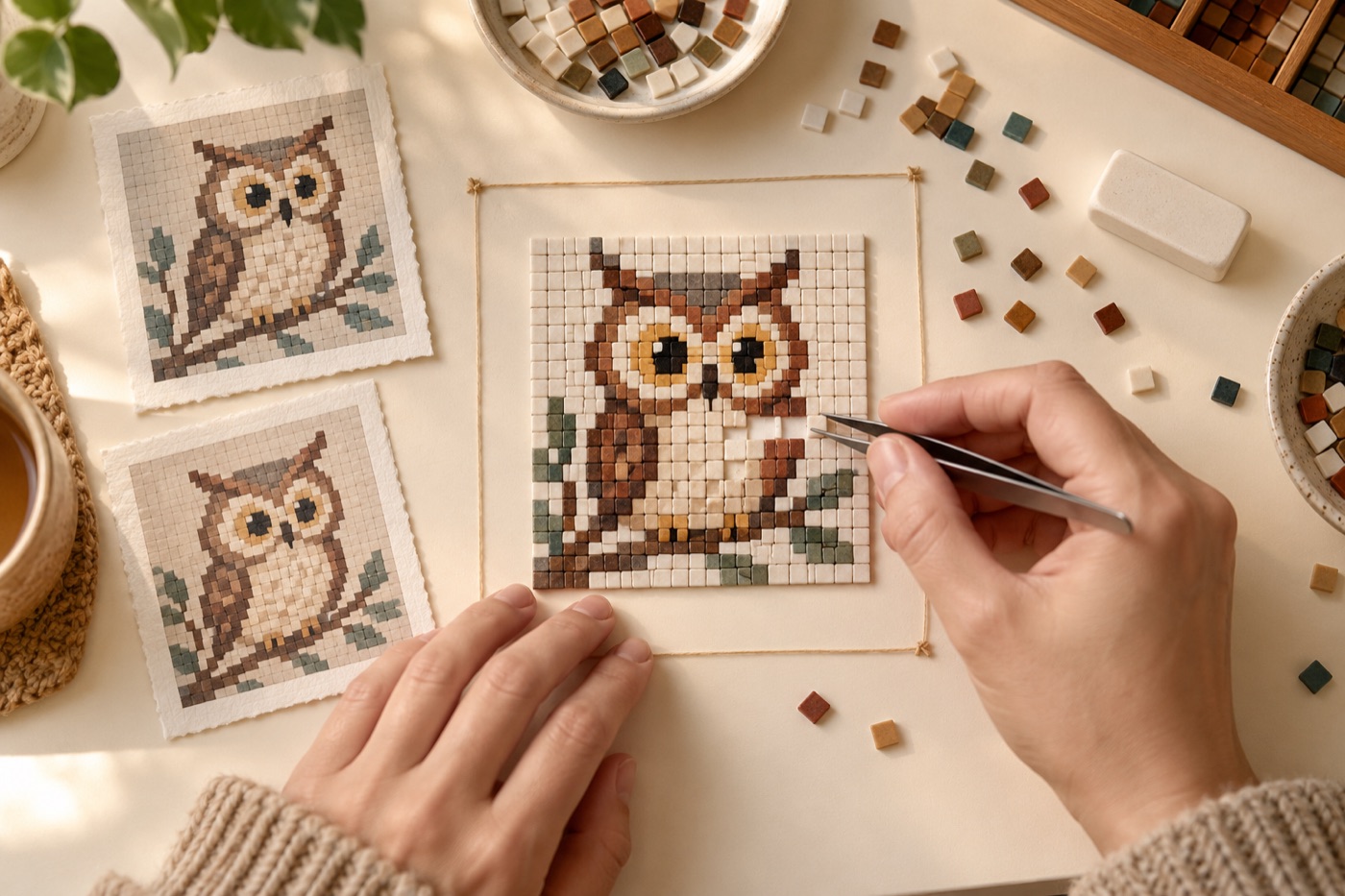
ソフトウェアではなく、完成したオブジェクトから始める
強力なピクセル パターン メーカーのワークフローは、物理的な結果を念頭に置くことから始まります。グリッドを選択する前に、プロジェクトをどこに置くか、誰が使用するか、およびプロジェクトの規模を決定します。小さな磁石、ウェアラブルカフ、壁のモザイクは同じ写真から始めることができますが、まったく異なる単純化が必要です。最大幅、所有している素材、視聴距離を書き留めます。これらの制限は役に立ちます。これらの制限により、どの詳細がスペースに値するのか、どの詳細が主題を弱めずに削除できるのかがわかります。
このステップを実践してください
強力なパターン ワークフローは、物理的な結果を念頭に置くことから始まります。グリッドを選択する前に、プロジェクトをどこに置くか、誰が使用するか、およびプロジェクトの規模を決定します。小さな磁石、ウェアラブルカフ、壁のモザイクは同じ写真から始めることができますが、まったく異なる単純化が必要です。最大幅、所有している素材、視聴距離を書き留めます。これらの制限は役に立ちます。これらの制限により、どの詳細がスペースに値するのか、どの詳細が主題を弱めずに削除できるのかがわかります。密接に関連するワークフローについては、以下を参照してください。 ピクセル アート コンバーターの設定の説明: グリッド、パレット、ディザリング.
次に進む前に確認すべきこと
通常の表示距離までズームアウトし、結果を物理的サイズのターゲットと比較し、認識を向上させる詳細のみを保持します。大規模な編集を行う前にバージョンを保存して、両方の選択を比較できるようにします。
単純化しても残るソース画像を選択してください
明確な輪郭、主要な 1 つの被写体、および背景から被写体を分離する照明を探してください。隣り合う色は、色相だけでなく値も異なる必要があります。混雑した背景、柔らかな影、透明な髪、そして何十もの小さな反射は、写真では美しく見えるかもしれませんが、パターン状に散在した細胞を作成します。早めに、密に収穫します。画像をサムネイルとして表示したときに対象者がまだ文章を読める場合、それはピクセル パターン メーカーにとって有望な情報源となります。
このステップを実践してください
明確な輪郭、主要な 1 つの被写体、および背景から被写体を分離する照明を探してください。隣り合う色は、色相だけでなく値も異なる必要があります。混雑した背景、柔らかな影、透明な髪、そして何十もの小さな反射は、写真では美しく見えるかもしれませんが、パターン状に散在した細胞を作成します。早めに、密に収穫します。画像をサムネイルとして表示したときに被写体がまだ読んでいる場合、それはあなたのパターンの有望な情報源です。密接に関連するワークフローについては、以下を参照してください。 写真からピクセル アートへのクリーンアップ: ノイズ、エッジ、孤立したピクセルを修正.
色を選択する前に寸法を設定してください
解像度は、認識可能な詳細とワークロードの両方を制御します。幅を 2 倍にすると、作成するセルの数は約 4 倍になるため、わずかな変更で時間と材料コストが変わります。メインのシルエットを表す最小サイズから始めます。ビード、ステッチ、ドリル、ブロックのピッチを使用して、完成した寸法を確認します。顔、文字、または狭い特徴が消えた場合は、最大の設定にジャンプするのではなく、グリッドを徐々に増やしてください。実用的なサイズは、画面上の印象的な詳細を上回ります。
このステップを実践してください
解決策は、認識可能な詳細とワークロードの両方を制御します。幅を 2 倍にすると、作成するセルの数は約 4 倍になるため、わずかな変更で時間と材料コストが変わる可能性があります。メインのシルエットが見える一番小さいサイズからやり直します。ビード、ステッチ、ドリル、ブロックのピッチを使用して、完成した寸法を確認します。顔、文字、または狭い特徴が消えた場合は、最大の設定にジャンプするのではなく、グリッドを徐々に増やしてください。実用的なサイズは、画面上の印象的な詳細を上回ります。密接に関連するワークフローについては、以下を参照してください。 写真をピクセル アートに変換: どの写真が最適ですか?.
目的を持ってパレットを減らす
自動変換では、メーカーが必要とするよりも多くのシェードが使用されることがよくあります。制限された最大値から始めて、大きな色領域を検査します。追加の各色は、形、深さ、または重要なエッジを明確にする必要があります。デザイン全体に散りばめられた 2 つのほぼ同じ色合いにより、画像を改善することなく分類作業が追加されます。それらをより利用可能な色にマージします。微妙なトランジションを追加する前に、最も強いダーク、メインのミッドトーン、および 1 つまたは 2 つのハイライトを保持します。
このステップを実践してください
自動変換では、メーカーが必要とするよりも多くのシェードが使用されることがよくあります。 2 番目のパスでは、制限された最大値から始めて、大きなカラー領域を検査します。追加の各色は、形、深さ、または重要なエッジを明確にする必要があります。デザイン全体に散りばめられた 2 つのほぼ同じ色合いにより、画像を改善することなく分類作業が追加されます。それらをより利用可能な色にマージします。微妙なトランジションを追加する前に、最も強いダーク、メインのミッドトーン、および 1 つまたは 2 つのハイライトを保持します。密接に関連するワークフローについては、以下を参照してください。 鮮明な小さなグリッド デザインのための無料ピクセル アート クリエーター ワークフロー.
次に進む前に確認すべきこと
通常の表示距離までズームアウトし、結果を物理的サイズのターゲットと比較し、認識を向上させる詳細のみを保持します。大規模な編集を行う前にバージョンを保存して、両方の選択を比較できるようにします。
カラー マッチングの制限を理解する
ディスプレイが発光し、クラフト素材が反射します。仕上げ、質感、部屋の照明、近隣の色のすべてが認識を変えます。したがって、最も近いデジタル一致は有用な出発点であり、同一の外観を保証するものではありません。精度が重要な場合は、日光の下で物理サンプルを比較してください。特に半透明、メタリック、マット、不透明のパーツを組み合わせる場合は、素材のサイズと仕上げの互換性を維持してください。組み立て中に材料リストが役立つように、代替品を記録します。
このステップを実践してください
ディスプレイが発光し、クラフト素材が反射します。仕上げ、質感、部屋の照明、近隣の色のすべてが認識を変えます。したがって、最も近いデジタル一致は有用な出発点であり、同一の外観を保証するものではありません。精度が重要な場合は、日光の下で物理サンプルを比較してください。特に半透明、メタリック、マット、不透明のパーツを組み合わせる場合は、素材のサイズと仕上げの互換性を維持してください。組み立て中に材料リストが役立つように、代替品を記録します。密接に関連するワークフローについては、以下を参照してください。 ピクセル アート コンバーターの設定の説明: グリッド、パレット、ディザリング.
ディザリングは役立つ場合にのみ使用してください
ディザリングでは、近くの色を交互に配置して、パレットに存在しないトーンを提案します。写真の大きなグラデーションに柔らかさを加えることができますが、色の変化が大きくなり、ノイズの多い表面が作成されます。太字のアイコン、レタリング、小さなウェアラブル パターン、およびほとんどの糸チャートではこれをオフにします。有効にした場合は、通常の表示距離までズームアウトし、意味のあるシェーディングが作成されるかどうかを確認します。目に見える遷移に寄与しない孤立した斑点を削除します。
このステップを実践してください
ディザリングでは、近くの色を交互に配置して、パレットに存在しないトーンを提案します。写真の大きなグラデーションに柔らかさを加えることができますが、色の変化が大きくなり、ノイズの多い表面が作成されます。太字のアイコン、レタリング、小さなウェアラブル パターン、およびほとんどの糸チャートではこれをオフにします。有効にした場合は、通常の表示距離までズームアウトし、意味のあるシェーディングが作成されるかどうかを確認します。目に見える遷移に寄与しない孤立した斑点を削除します。密接に関連するワークフローについては、以下を参照してください。 写真からピクセル アートへのクリーンアップ: ノイズ、エッジ、孤立したピクセルを修正.
手作業でエッジとクラスターをクリーニングします
自動結果をドラフトとして扱います。まず外側のシルエットを修正し、次に内部の形状を単純化します。有用なピクセルまたはビーズ クラスターは隣接するピクセルまたはビーズ クラスターに接続し、曲線、コーナー、シャドウ、またはテクスチャをサポートします。単一セルは、意図的な輝きや小さな特徴を表さない限り、疑う価値があります。対角線のエッジに沿って一貫したステップ パターンを使用します。編集したグリッドをソースと比較しますが、写真の細部をすべて追求するのではなく、グリッドを独自のアートワークとして判断します。
このステップを実践してください
自動結果をドラフトとして扱います。まず外側のシルエットを修正し、次に内部の形状を単純化します。有用なピクセルまたはビーズ クラスターは隣接するピクセルまたはビーズ クラスターに接続し、曲線、コーナー、シャドウ、またはテクスチャをサポートします。単一セルは、意図的な輝きや小さな特徴を表さない限り、疑う価値があります。対角線のエッジに沿って一貫したステップ パターンを使用します。編集したグリッドをソースと比較しますが、写真の細部をすべて追求するのではなく、グリッドを独自のアートワークとして判断します。密接に関連するワークフローについては、以下を参照してください。 写真をピクセル アートに変換: どの写真が最適ですか?.
次に進む前に確認すべきこと
通常の表示距離までズームアウトし、結果を物理的サイズのターゲットと比較し、認識を向上させる詳細のみを保持します。大規模な編集を行う前にバージョンを保存して、両方の選択を比較できるようにします。
在庫と照らし合わせて材料数を確認してください
カウントは、入力されたセルから直接取得される必要があります。要件を色ごとに分類し、こぼれ、破損、および後の編集に対する賢明な許容範囲を追加します。許容額はクラフトとプロジェクトの規模によって異なります。これは塩基数の中に隠されるのではなく、推定値として表示される必要があります。 1 つのシェードが短い場合は、パターン全体を変更する前に、小さなセクションで置換をテストします。置換後にグリッドを更新すると、凡例と買い物リストが正確に保たれます。
このステップを実践してください
カウントは、入力されたセルから直接取得される必要があります。要件を色ごとに分類し、こぼれ、破損、および後の編集に対する賢明な許容範囲を追加します。許容額はクラフトとプロジェクトの規模によって異なります。これは塩基数の中に隠されるのではなく、推定値として表示される必要があります。 1 つのシェードが短い場合は、パターン全体を変更する前に、小さなセクションで置換をテストします。置換後にグリッドを更新すると、凡例と買い物リストが正確に保たれます。密接に関連するワークフローについては、以下を参照してください。 鮮明な小さなグリッド デザインのための無料ピクセル アート クリエーター ワークフロー.
大規模な作業を穏やかなセクションに分割する
大きなパターンは、ボード、行、または番号付き領域に分割すると管理しやすくなります。下にあるセルを隠さずに境界をマークします。一貫した方向で作業し、完了したセクションを確認してから次に進みます。特に 2 つの色が似ている場合、進行状況ビューは記憶よりも信頼性が高くなります。印刷されたページの場合は、隣接するセクションが逆にならないように、座標と小さなオーバーラップまたは明確な境界ラベルを含めます。
このステップを実践してください
大きなパターンは、ボード、行、または番号付き領域に分割すると管理しやすくなります。下にあるセルを隠さずに境界をマークします。一貫した方向で作業し、完了したセクションを確認してから次に進みます。特に 2 つの色が似ている場合、進行状況ビューは記憶よりも信頼性が高くなります。印刷されたページの場合は、隣接するセクションが逆にならないように、座標と小さなオーバーラップまたは明確な境界ラベルを含めます。密接に関連するワークフローについては、以下を参照してください。 ピクセル アート コンバーターの設定の説明: グリッド、パレット、ディザリング.
少量のサンプルをテストする
サンプルでは、材料の間隔、カラーシフト、張力、溶解挙動、グレア、詳細の実際のスケールなど、モニターでは表示できない問題が明らかになります。エッジ、ハイライト、および少なくとも 1 つの色の遷移を含む代表的な領域を構築します。予想される観察距離から撮影してください。対象者が本を読んで、表面が扱いやすいと感じた場合は、続行します。そうでない場合は、プロジェクト全体に投資する前にパレットまたは寸法を修正してください。
このステップを実践してください
サンプルでは、材料の間隔、カラーシフト、張力、溶解挙動、グレア、細部の実際のスケールなど、モニターでは表示できない問題が明らかになります。エッジ、ハイライト、および少なくとも 1 つの色の遷移を含む代表的な領域を構築します。予想される観察距離から撮影してください。対象者が本を読んで、表面が扱いやすいと感じた場合は、続行します。そうでない場合は、プロジェクト全体に投資する前にパレットまたは寸法を修正してください。密接に関連するワークフローについては、以下を参照してください。 写真からピクセル アートへのクリーンアップ: ノイズ、エッジ、孤立したピクセルを修正.
次に進む前に確認すべきこと
通常の表示距離までズームアウトし、結果を物理的サイズのターゲットと比較し、認識を向上させる詳細のみを保持します。大規模な編集を行う前にバージョンを保存して、両方の選択を比較できるようにします。
画面外で使用できるパターンをエクスポートします
実際のエクスポートには、きれいなプレビュー以上のものが必要です。目に見えるグリッド、寸法、方向、色の識別子、数量、ページまたはボードの境界を含めます。シンボルは、グレースケール印刷で複数の色が似ている場合に役立ちます。編集可能なプロジェクトのコピーを印刷可能なファイルとは別に保存すると、将来の修正で最初からやり直す必要がなくなります。ファイルにクラフト、サイズ、バージョンを付けて名前を付けます。この小さな習慣により、複数の解像度をテストする際の混乱を防ぐことができます。
このステップを実践してください
実際のエクスポートには、きれいなプレビュー以上のものが必要です。目に見えるグリッド、寸法、方向、色の識別子、数量、ページまたはボードの境界を含めます。シンボルは、グレースケール印刷で複数の色が似ている場合に役立ちます。編集可能なプロジェクトのコピーを印刷可能なファイルとは別に保存すると、将来の修正で最初からやり直す必要がなくなります。ファイルにクラフト、サイズ、バージョンを付けて名前を付けます。この小さな習慣により、複数の解像度をテストする際の混乱を防ぐことができます。密接に関連するワークフローについては、以下を参照してください。 写真をピクセル アートに変換: どの写真が最適ですか?.
責任を持って完成、レビュー、共有してください
組み立て後、オブジェクトとパターンを比較し、代替品や壊れやすい部分に注意してください。クラフト特有の仕上げは重要です。フューズビーズには均一な圧力と熱、織り作品にはバランスのとれた張力、ビーズワークには糸の通り道を確保し、糸プロジェクトには注意深いブロッキングが必要です。オリジナルの写真を正確な資料メモやクレジット協力者と共有します。著作権で保護されたキャラクターや他のメーカーのパターンを自分のものとしてアップロードすることは避けてください。有用なギャラリー エントリは、次の作成者が何がうまくいったかを理解するのに役立ちます。
このステップを実践してください
組み立て後、オブジェクトとパターンを比較し、代替品や壊れやすい部分に注意してください。クラフト特有の仕上げは重要です。フューズビーズには均一な圧力と熱、織り作品にはバランスのとれた張力、ビーズワークには糸の通り道を確保し、糸プロジェクトには注意深いブロッキングが必要です。オリジナルの写真を正確な資料メモやクレジット協力者と共有します。著作権で保護されたキャラクターや他のメーカーのパターンを自分のものとしてアップロードすることは避けてください。有用なギャラリー エントリは、次の作成者が何がうまくいったかを理解するのに役立ちます。密接に関連するワークフローについては、以下を参照してください。 鮮明な小さなグリッド デザインのための無料ピクセル アート クリエーター ワークフロー.
繰り返し可能なチェックリスト
コミットする前に、トリミング、物理サイズ、グリッド寸法、パレット、マテリアルの互換性、基本数量、許容値、方向、エクスポート スケールを確認してください。通常の観察距離でシルエットを検査し、孤立した細胞をスキャンします。使用する順序で色を準備し、凡例を表示したままにして、編集可能なコピーを保存します。この反復可能なシーケンスにより、ピクセル パターン メーカーは、ワンクリックの斬新なものから、実際の完成したオブジェクトをサポートする信頼できる計画方法に変わります。
このステップを実践してください
コミットする前に、トリミング、物理サイズ、グリッド寸法、パレット、マテリアルの互換性、基本数量、許容値、方向、エクスポート スケールを確認してください。通常の観察距離でシルエットを検査し、孤立した細胞をスキャンします。使用する順序で色を準備し、凡例を表示したままにして、編集可能なコピーを保存します。この反復可能なシーケンスにより、パターンがワンクリックの目新しさから、実際の完成品をサポートする信頼できる計画方法に変わります。密接に関連するワークフローについては、以下を参照してください。 ピクセル アート コンバーターの設定の説明: グリッド、パレット、ディザリング.
次に進む前に確認すべきこと
通常の表示距離までズームアウトし、結果を物理的サイズのターゲットと比較し、認識を向上させる詳細のみを保持します。大規模な編集を行う前にバージョンを保存して、両方の選択を比較できるようにします。
BeadArtify を続行する
を開きます 無料のパターンメーカー イメージをテストするには、次の手順に進みます。 フルパターンデザイナー、または オリジナル コミュニティ ギャラリー 色とスケールのアイデアについて。ソース画像はブラウザ内でローカルに処理されます。