ピクセル アート · 3 分で読む
鮮明な小さなグリッド デザインのための無料ピクセル アート クリエーター ワークフロー
強力なシルエットから開始し、クラスターを調整して、きれいな整数スケールでエクスポートします。この無料のピクセル アート作成者ガイドは、作業中に検証できる決定に焦点を当てているため、最終的なグラフは画面上で魅力的であるだけでなく、実用的に作成できます。
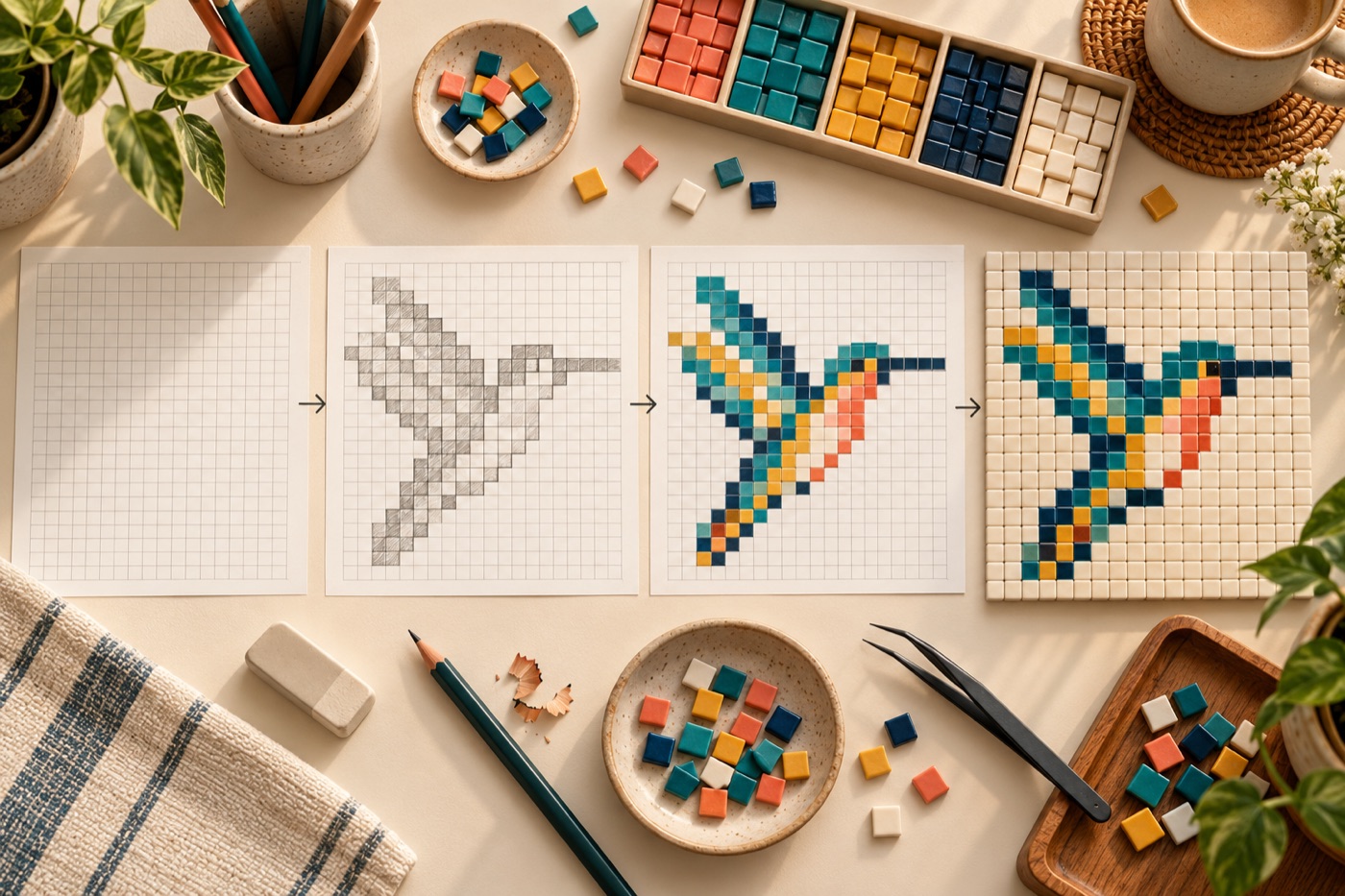
一つの小さなキャンバス目標を決める
最初から大きな風景を描くより、アイコンや簡単なキャラクターなど一つの主役を決めます。使用する場所の表示サイズを確認し、必要な特徴が入る格子を選んでください。小さなキャンバスほど一マスの役割が大きくなるため、外形と目などの目印から始めます。背景まで細かく描こうとせず、余白で主役を見せることも考えます。最初の下絵を保存しておくと、後で色や大きさを比較できます。
目的のある少数の色を選ぶ
色数を増やす前に、輪郭、主色、影、明るい部分、背景という役割を決めてください。似た二色が同じ場所で同じ効果しか生まないなら、一色へまとめます。白黒表示で主役の形が残るか確認すると、色味だけに頼らずに済みます。アニメーションやビーズへの変換を予定している場合は、実際に使える色や作業量も考えてパレットを作ります。後で色を足せるので、初稿は簡潔な配色にしましょう。
つながった色の塊で形を作る
線を一本ずつなめらかに見せようとするより、同じ色の塊がどうつながるかを見ると、ドット絵らしい明瞭な形になります。斜めの輪郭は階段状の間隔をそろえ、孤立した一マスが必要なハイライトかノイズか判断します。前景と背景の境界を小さな表示で確認し、細い部分が消えるなら幅や明暗差を調整します。拡大して編集した後には必ず通常の大きさへ戻り、題材が一目で読めるか試してください。
アニメーションやリミックスを意図して使う
複数フレームにする場合は、最初の図を基準として複製し、動かす部分だけを少しずつ変えます。毎フレーム背景や輪郭が揺れると、意図しない点滅に見えます。動作を再生して、手や目の位置が自然につながるか確認してください。他の図案をリミックスするなら、元の作者や利用条件を確認し、変更した色や形を自分の作品データに記録します。静止画でもフレームでも、編集可能な元データを保存しておくことが大切です。
使う場所に合う形式で出力する
完成後は実際の用途に合わせて書き出します。Webアイコンなら整数倍に拡大し、補間によるぼかしを避けてください。印刷してビーズや刺繍の図案にするなら、マス目、行列番号、色の凡例が読める大きさを確認します。透明な背景のPNGと背景色付きの画像を別々に保存すると、共有先に合わせやすくなります。出力ファイルをもう一度開いて、色、縦横比、端の透明な点が意図どおりか確認しましょう。
BeadArtify を続行する
を開きます 無料のパターンメーカー イメージをテストするには、次の手順に進みます。 フルパターンデザイナー、または オリジナル コミュニティ ギャラリー 色とスケールのアイデアについて。ソース画像はブラウザ内でローカルに処理されます。