ピクセル アート · 3 分で読む
写真からピクセル アートへのクリーンアップ: ノイズ、エッジ、孤立したピクセルを修正
集中的な編集パスを使用して、大まかな自動変換を意図的なアートワークに変換します。この写真からピクセル アートへのガイドは、作業中に確認できる決定事項に焦点を当てているため、最終的なグラフは画面上で魅力的であるだけでなく、実用的に作成できます。
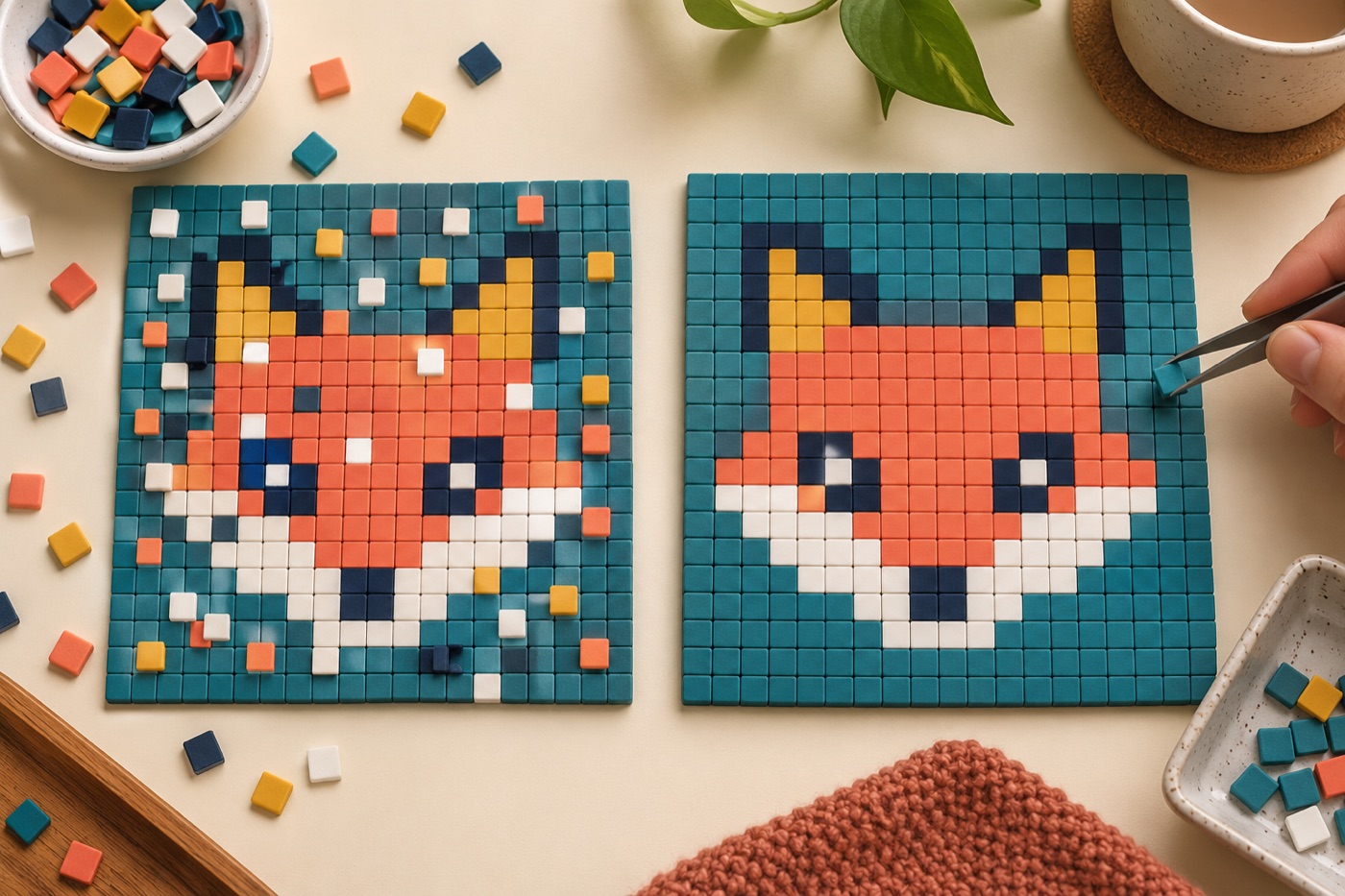
消す前にノイズの原因を調べる
写真をドット絵に変換した直後に点が散らばるのは、背景の細かな模様や写真の圧縮、ディザリングが原因の場合があります。まず主役の輪郭と背景を分け、意味のない孤立点だけを選んでください。必要な目や星まで消すと題材が読めなくなります。元写真と変換後を並べ、どの点が特徴を支え、どの点が偶然生まれたか確認します。色数や格子幅を大きく変える前に小さな領域で試すと、原因を見つけやすくなります。
途切れた輪郭を修復する
暗い輪郭が一マスだけ途切れると、目や耳の形が別の物に見えることがあります。修正時は一粒の点だけを見るのではなく、周囲の暗い塊がどうつながるか確認してください。斜め線は階段状の間隔をそろえると滑らかに見えます。輪郭を太くしすぎると主役が重くなるため、背景との明暗差で読める場所は細いままにします。編集後に小さく表示し、形が改善したかを確かめましょう。
小さな色の島を整理する
主色の中に一マスだけ別の色が現れたら、光の点として必要か、変換の副作用かを判断します。意味のない色の島は周囲の面と統合し、顔や文字の特徴に必要な点は残してください。近い色が交互に散る場合は、大きな色面を一つ選んだ方が実際の材料でも作りやすくなります。変更を保存する前に、どの色を何個減らしたかを確認すると、色別の材料表も正しく更新できます。
市松状のディザリングを制御する
ディザリングは写真の中間色を少ない色で表す方法ですが、広い範囲にかけると市松模様が主役を隠します。空や壁などの大きな背景では有効でも、目や文字の境界には向きません。変換設定で強さを弱めるか、必要な領域だけ手作業で単色面へ置き換えてください。ビーズや刺繍にする場合は、一マスごとの色替えが作業時間を増やします。画面でのなめらかさと制作のしやすさを一緒に評価しましょう。
色数を減らして最終確認する
仕上げた図案を通常の表示サイズで見て、主役がすぐ分かるか試してください。似た二色を一色に統合した案も保存し、輪郭が変わらないなら単純な方を選びます。拡大して一マスずつ見るだけでは、完成品の見え方を判断できません。元写真を一度隠して第三者に見せ、何を描いたか伝わるか確かめると効果的です。必要な細部だけを残し、不要な点を減らした編集可能なデータを最終版として保存します。
BeadArtify を続行する
を開きます 無料のパターンメーカー イメージをテストするには、次の手順に進みます。 フルパターンデザイナー、または オリジナル コミュニティ ギャラリー 色とスケールのアイデアについて。ソース画像はブラウザ内でローカルに処理されます。