ピクセル アート · 3 分で読む
写真をピクセル アートに変換: どの写真が最適ですか?
小さなグリッドの明瞭さに必要な照明、シルエット、コントラストを備えたソース画像を選択してください。この写真をピクセル アートに変換するガイドは、作業中に確認できる決定に焦点を当てているため、最終的なグラフは画面上で魅力的であるだけでなく、実用的に作成できます。
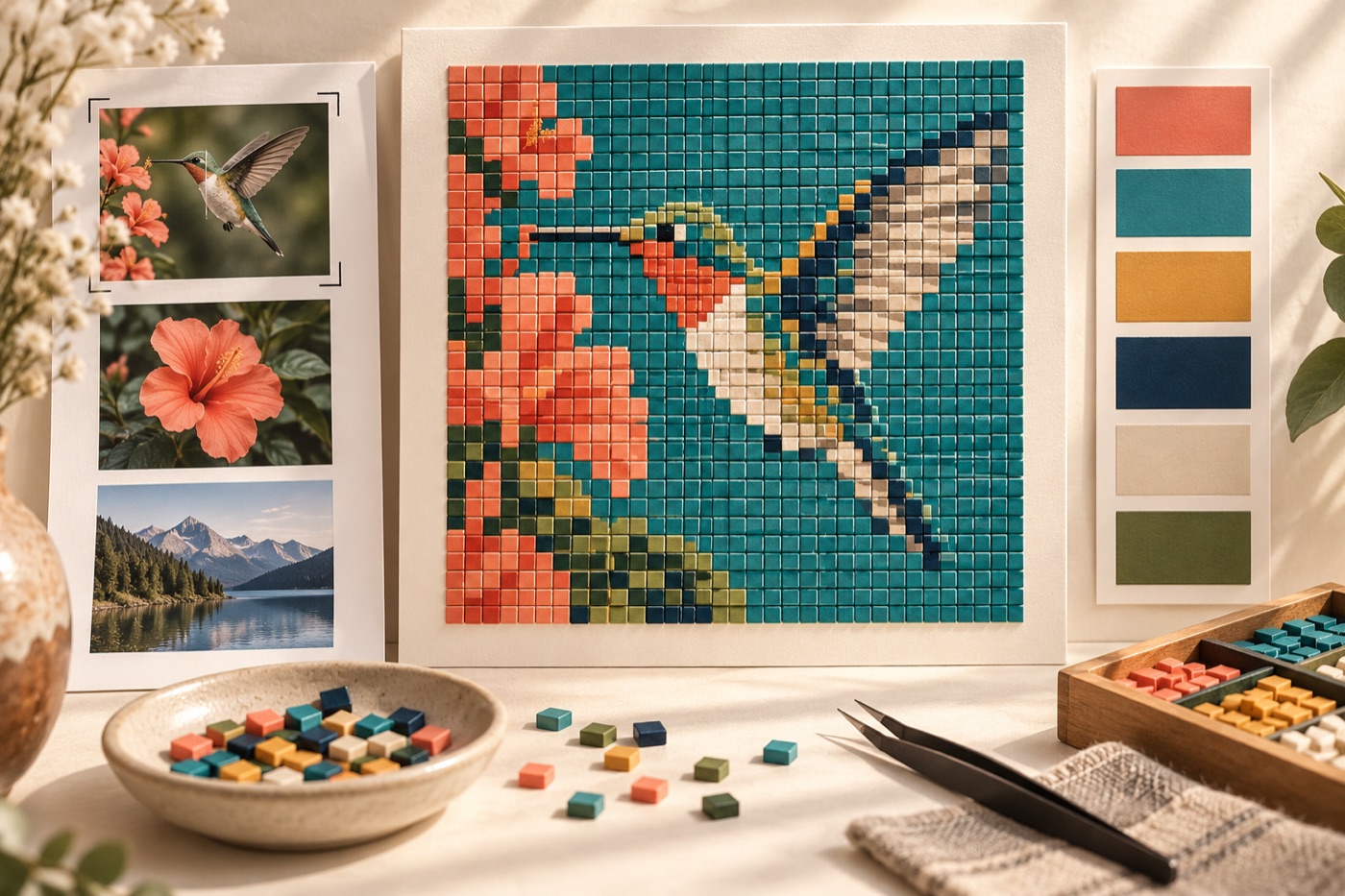
画素数より明暗のはっきりした写真を選ぶ
高解像度の写真でも、主役と背景の明るさが近ければ小さなドット絵には向きません。輪郭が明確で、一目で題材が分かる写真を選んでください。横からの強い光で顔の半分が隠れた写真や、背景と服が同じ色の写真は編集が難しくなります。写真を小さく縮めて白黒で見たときに主役が残るなら、限られた色数でも形を守りやすくなります。加工前に数枚を並べて比べましょう。
写真に特有の落とし穴を確認する
髪の毛や木の葉の細部、手前と奥のぼけ、JPEGの圧縮ノイズは、変換すると一マスの色点になりがちです。反射や影も別の物体のように見える場合があります。元写真を拡大してノイズの場所を確認し、不要な背景は切り取ってください。細部が多い題材では、輪郭と大きな色面を先に確保します。画面で写真に近い変換が、完成した小さな図案として読めるとは限りません。
切り抜きの候補を三つ試す
同じ写真から、全体、主役の半身、特徴の拡大という三つの切り抜きを作って比較してください。格子幅と色数を同じ条件にすると、構図の効果が分かります。背景が多い全体図より、主役を大きくした案の方が少ないマスでも伝わることがあります。ただし近づけすぎて耳や翼など識別に必要な部分が切れないか注意します。切り抜き後は縦横比を保ち、重要な特徴に十分なマスを割り当てましょう。
出力先に切り抜きを合わせる
小さなSNSアイコン、ビーズのボード、刺繍の布では使えるマス数が違います。出力先の大きさを先に決め、その中で主役が読める切り抜きを選んでください。正方形の作品に横長の写真を無理に押し込むと形が変わります。余白を残すか背景を延ばすかを選び、対象物の比率を守ります。物理的な作品では、色替えの回数や材料の数も考え、写真の細かな陰影を簡略化する方が制作しやすくなります。
元写真は答え合わせとして使う
変換後の図案を評価するときは、まず元写真を隠してください。独立したドット絵だけを見て題材が分かるか確認します。分からない場合は色数を増やす前に輪郭、主役の位置、背景との差を直します。元写真は重要な特徴を見失っていないか確認する資料として使い、画素を一対一で再現する目的にしません。最後に通常の表示サイズ、白黒表示、実際の材料に近い色で見直し、編集可能な最終版を保存しましょう。
BeadArtify を続行する
を開きます 無料のパターンメーカー イメージをテストするには、次の手順に進みます。 フルパターンデザイナー、または オリジナル コミュニティ ギャラリー 色とスケールのアイデアについて。ソース画像はブラウザ内でローカルに処理されます。