ピクセル アート · 3 分で読む
主題を失わずに写真をピクセル アートに変える方法
寸法の選択、減色、写真ベースのグリッドのクリーニングのための実用的なワークフロー。この写真をピクセル アートに変える方法のガイドでは、作業中に検証できる決定に焦点を当てているため、最終的なグラフは画面上で魅力的であるだけでなく、実用的に作成できます。
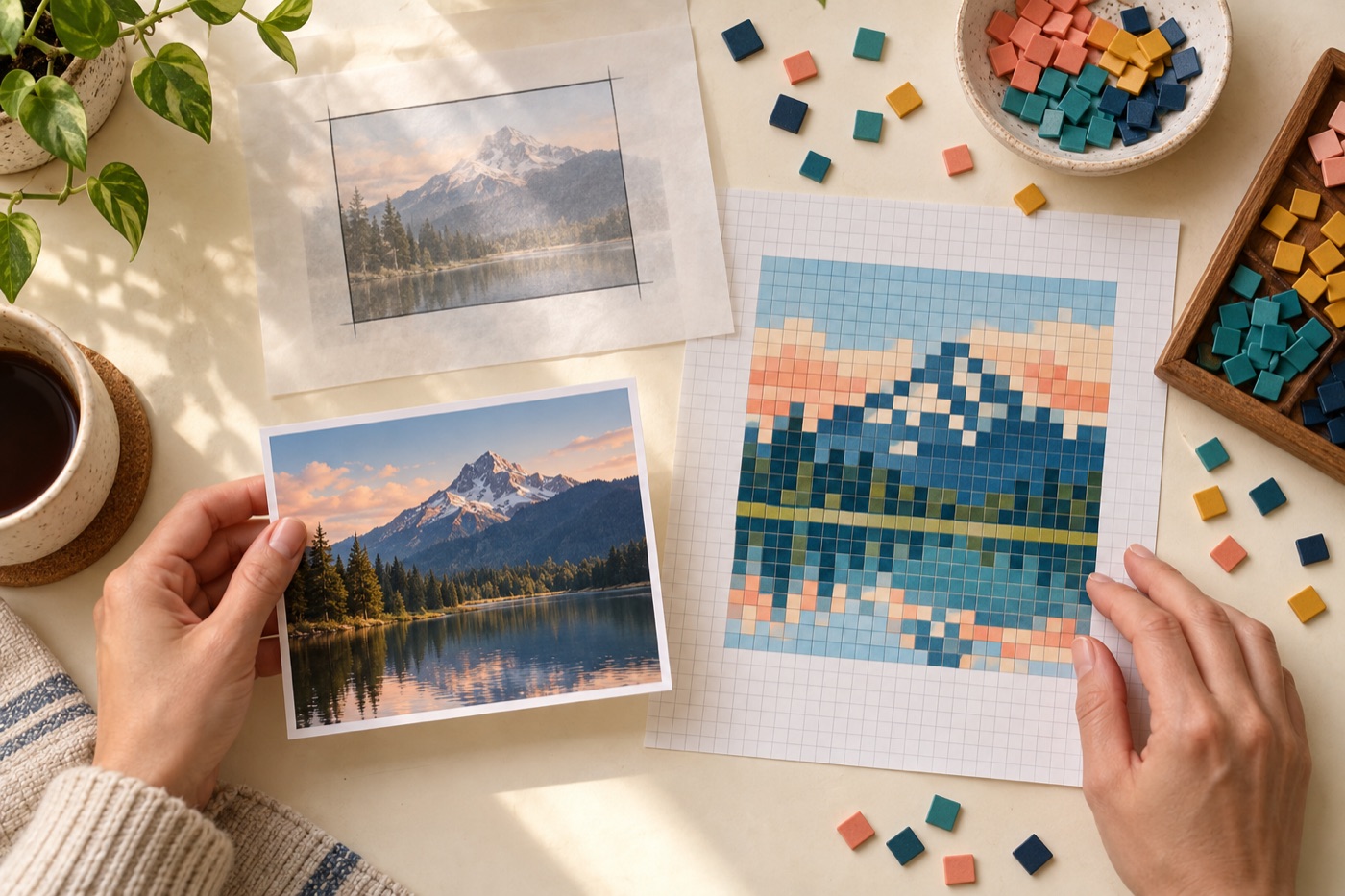
写真の中で残す主役を決める
写真をそのまま縮小すると、背景の細部が人物や物の輪郭と同じ強さで残ってしまいます。まず写真から一番伝えたい形を一つ選び、不要な空や室内の模様を切り取ってください。小さな白黒表示でも主役が分かる構図なら、色を減らしても伝わります。加工前の写真と切り抜き後の写真を並べ、視線が最初に向かう場所を確認すると、必要な情報を残しやすくなります。
特徴に使うマスを先に確保する
格子の大きさを決めるときは、目、耳、文字など、判別に欠かせない最小の部分から考えます。二つの特徴が一マスに重なるなら、横幅を少し増やすか構図を簡単にします。輪郭を描いてから細部を詰めると、後で顔だけを無理に広げずに済みます。小さな特徴は色数より配置が重要です。遠くから見ても形が読める余白を残し、細い線が途切れていないか確認しましょう。
細かな色より明暗の差を整える
写真の影を全部再現しようとすると、似た色が増えて主役がぼやけます。まず暗い輪郭、中間の面、明るいハイライトの三段階で形を作り、必要な場所にだけ追加の色を使ってください。白黒に変換して境界が消える二色は、完成品でも区別しにくい可能性があります。光の向きを一つに決め、顔やシンボルなど目立つ部分のコントラストを優先すると、少ない色でも立体感が出ます。
二案を通常の表示サイズで比べる
細部を残した案と、色をまとめた案を別々に保存してください。編集画面を大きく拡大したときだけきれいに見える案は、実際のアイコンやビーズ作品では読みづらくなることがあります。完成時と同じ表示サイズまで縮めて比較し、輪郭が途切れず主役をすぐ言い当てられる方を選びます。変更を一度に重ねず、格子幅と色数をそれぞれ別に変えると、何が改善につながったか分かります。
写真なしで識別できるか試す
最後に元写真を隠し、完成したドット絵だけを見てください。第三者に見せて、何を描いたかすぐ伝わるなら特徴の選択は成功です。伝わらない場合は色を増やす前に、輪郭、顔の位置、背景との境界を見直します。孤立した一マスのノイズは消し、必要な特徴は二マス以上のまとまりで支えると安定します。元写真は答え合わせ用に残し、ドット絵自体が独立して読める状態を目指しましょう。
BeadArtify を続行する
を開きます 無料のパターンメーカー イメージをテストするには、次の手順に進みます。 フルパターンデザイナー、または オリジナル コミュニティ ギャラリー 色とスケールのアイデアについて。ソース画像はブラウザ内でローカルに処理されます。