ピクセル アート · 3 分で読む
ピクセル アート コンバーターの設定の説明: グリッド、パレット、ディザリング
各設定がどのように変化するか、また、簡単な変換によってより鮮明な画像が生成されるタイミングを確認してください。このピクセル アート コンバーター ガイドは、作業中に検証できる決定事項に焦点を当てているため、最終的なグラフは画面上で魅力的であるだけでなく、実用的に作成できます。
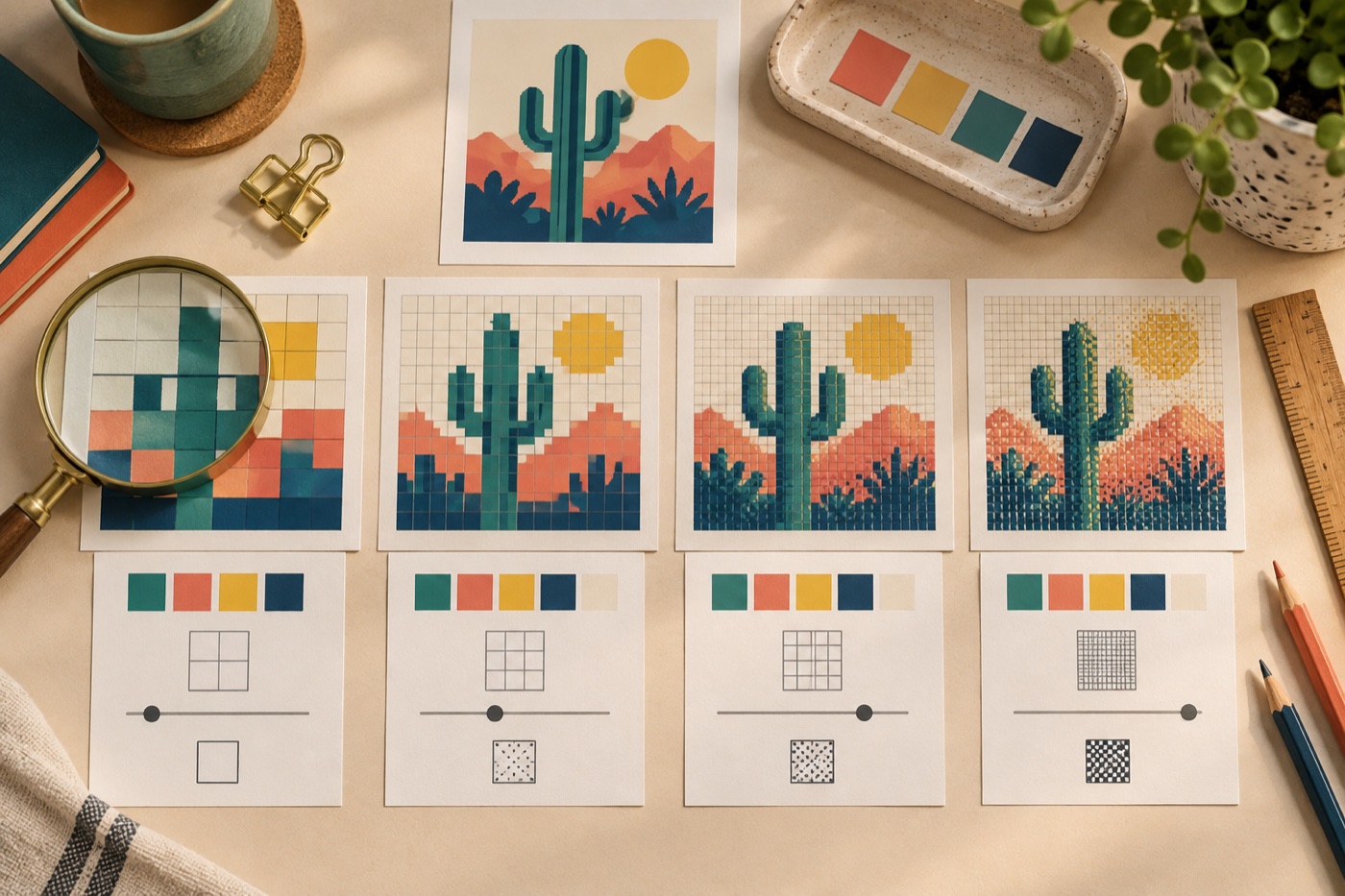
格子の幅は作業量を変える
同じ写真でも格子幅を広げると細部が増え、狭めると形が単純になります。必要な最小の特徴から幅を決め、縦横比が変わらないようにしてください。マス数が二倍になると、実際に編集する場所や材料の数も大きく増えます。細かい案を選ぶ前に、通常サイズで二案を並べて主役が読めるか確認します。顔や文字が潰れるなら少し広げ、背景の点ばかり増えるなら縮める方が良い結果になります。
最大色数は上限であって目標ではない
「16色」と指定しても、必ず16色を使う必要はありません。輪郭、主色、影、ハイライト、背景など必要な役割を先に決め、余分な近似色はまとめます。色が増えるほど画面は写真に近づく一方、ビーズや糸の材料管理は複雑になります。物理的な作品にする予定なら、手持ちの色と在庫を基準にした方が現実的です。設定を変更するたびに色別個数を見直し、似た二色を使う意味があるか判断してください。
明るさ・コントラスト・彩度は別に試す
明るさを上げると全体が白くなり、コントラストを上げると明部と暗部の差が大きくなります。彩度は色の鮮やかさを変えるため、三つを同時に動かすと改善した理由が分かりません。まず主役の外形が背景から分かれるようコントラストを調整し、その後に明るさや彩度を少しずつ変えます。白黒表示でも形が読めるか確認すると、色味だけに頼った設定を避けられます。
ディザリングは基本設定の後で試す
ディザリングは二色の点を交互に置いて中間の色を表す技法です。広い影や空には役立ちますが、顔の輪郭や文字ではノイズになりやすく、ビーズ作品では色替えを増やします。まず格子幅、切り抜き、色数を整え、ディザリングなしの案を保存してください。その後で必要な部分だけ比較します。完成時の表示サイズや実物の材料で見たときに効果がないなら、単純な色面を選ぶ方が作りやすいでしょう。
同条件で再現できる比較をする
元画像と切り抜き範囲を固定し、一度に一つの設定だけ変更して二案を保存します。設定値、格子寸法、色数をメモしておけば、後で同じ結果に戻れます。拡大画面だけでは判断せず、実際に使う大きさで比較してください。輪郭が途切れず、主役が早く識別でき、材料数が無理なく収まる案が実用的です。数値の「最適解」は画像と用途によって変わるため、結果を見て決めることが大切です。
BeadArtify を続行する
を開きます 無料のパターンメーカー イメージをテストするには、次の手順に進みます。 フルパターンデザイナー、または オリジナル コミュニティ ギャラリー 色とスケールのアイデアについて。ソース画像はブラウザ内でローカルに処理されます。