ピクセル アート · 3 分で読む
グリッドを使用した画像からピクセル アートへ: 初心者向けの明確なワークフロー
すべての正方形を読みやすくし、小さなサイズでも重要な図形をそのまま保ちます。グリッド ガイド付きのこの画像からピクセル アートへの変換は、作業中に確認できる決定に焦点を当てているため、最終的なグラフは画面上で魅力的であるだけでなく、実用的に作成できます。
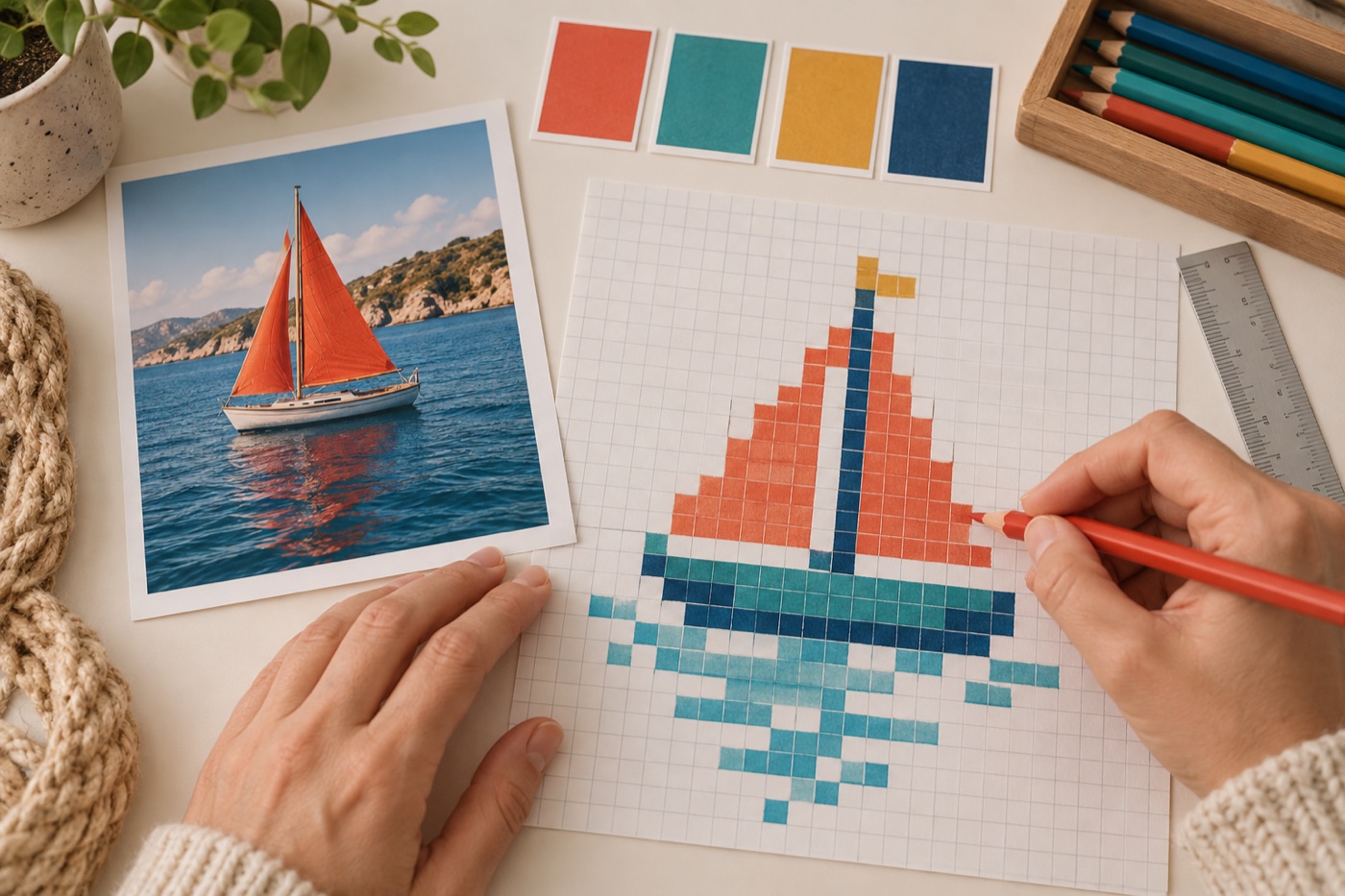
最小の特徴から格子を選ぶ
写真全体の解像度ではなく、残したい最小の特徴が何マス必要かを基準にします。人物の目と輪郭、船の帆と船体が同じ一マスに潰れるなら、格子を少し広げるか写真を切り抜いてください。格子を増やすほど見える情報は増えますが、作業量も色の迷いも増えます。まず二つほど異なる幅で下絵を作り、通常の大きさでどちらが読みやすいか比べると、過剰な細分化を避けられます。
行と列の基準を使いやすくする
大きな格子では数え間違いを防ぐため、一定間隔で行番号と列番号を表示します。五マスや十マスごとに少し強い線を入れると、描く場所を素早く見つけられます。ただし線が濃すぎると絵を隠すので、制作画面と印刷版で線の強さを調整してください。複数枚のボードや紙に分けるときは、接続する行列の目印を両側に残します。作業を中断するたびに最後に確認した行へ印を付ければ、次回の再開も安全です。
マスではなくつながった形を読む
一マスずつ色を写すだけでは、輪郭が途切れたり不要な点が残ったりします。まず暗い領域や明るい領域を一つの形として見て、意図した線がつながっているか確認してください。斜め線は階段状の幅を一定にすると自然に見えます。色を足す前に背景と前景を分け、目立つ特徴が周囲と同化していないかを検査します。孤立した点を残すなら、それが意味のあるハイライトか写真由来のノイズかを判断しましょう。
元写真を隠して図案を試す
変換直後の図案は元写真と並べると意味が分かっても、単独では読めない場合があります。写真を閉じ、実際に印刷したときやスマートフォンの小さな表示で確認してください。題材が分からなければ、色を増やす前に構図と輪郭を修正します。紙で作るならテスト印刷でマスの境目と色が区別できるかも見ます。格子は写真を正確に写すためだけでなく、完成品を作りやすくするための道具です。
格子を変更すべき場面
特徴を守るために一マスだけ無理な色分けが続くなら、格子の幅か切り抜き範囲を変更する合図です。逆に小さな色点ばかり増えて作品が読みにくい場合は、マス数を減らす方が良いこともあります。変更後は以前の案を残し、同じ表示サイズで比較します。選んだ格子幅、縦横比、使用色数を記録しておくと、別の写真や別の材料に変えるときにも判断を再利用できます。
BeadArtify を続行する
を開きます 無料のパターンメーカー イメージをテストするには、次の手順に進みます。 フルパターンデザイナー、または オリジナル コミュニティ ギャラリー 色とスケールのアイデアについて。ソース画像はブラウザ内でローカルに処理されます。