ピクセル アート · 3 分で読む
画像からピクセル アートへ: 重要なディテールを維持する減色
通常、目的のある色を減らすと、より強力で編集しやすい結果が得られる理由を学びましょう。この画像からピクセル アートへのガイドは、作業中に確認できる決定事項に焦点を当てているため、最終的なグラフは画面上で魅力的であるだけでなく、実用的に作成できます。
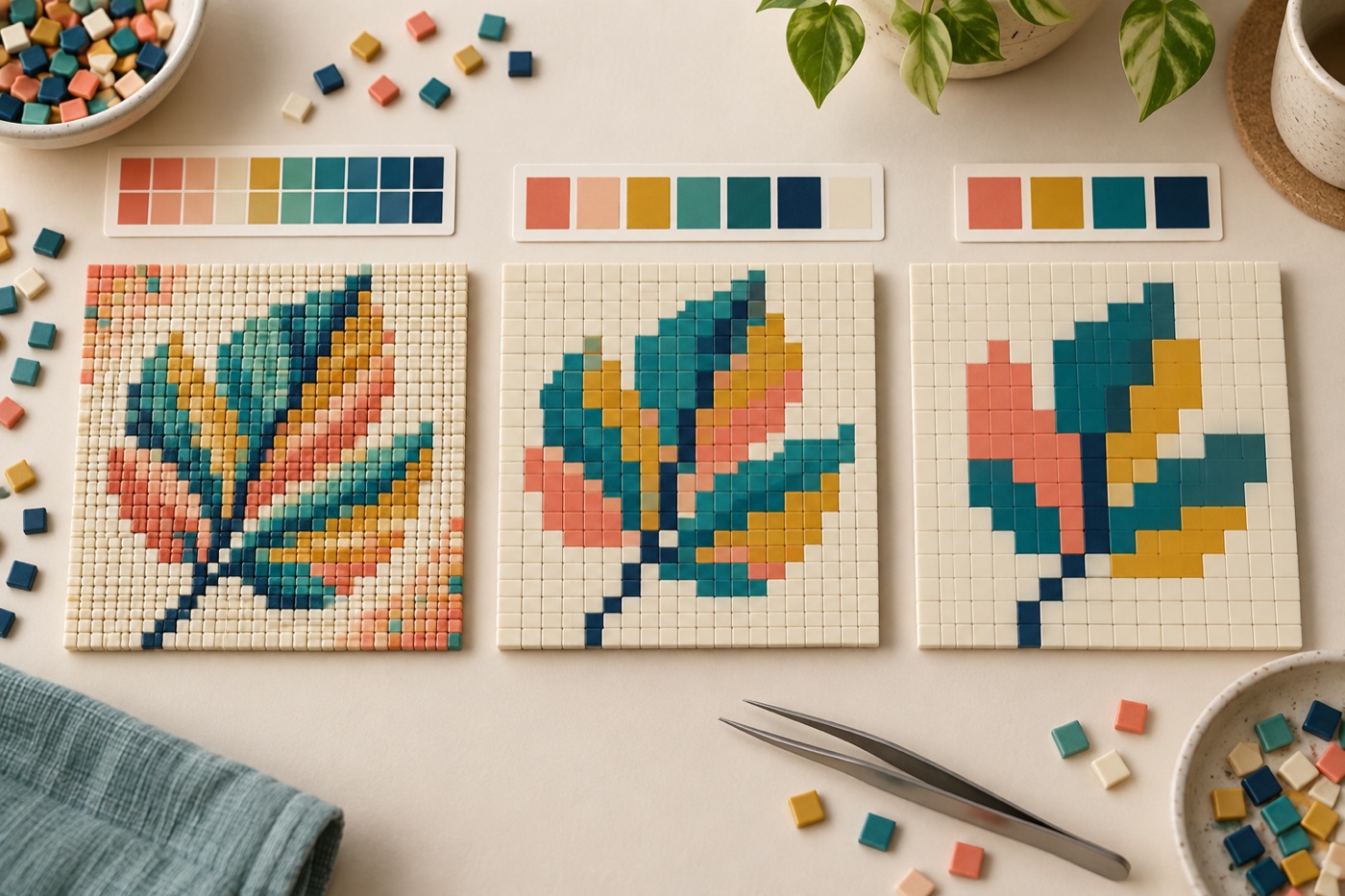
色を見た目の役割で整理する
色を減らすときは似たRGB値を機械的にまとめる前に、各色の役割を見ます。輪郭、主役の面、影、ハイライト、背景を区別し、形を伝える色を残してください。二つの色が同じ面でほぼ同じ仕事をしているなら、一色に統一できるかもしれません。反対に明るさが近くても、隣り合う形を分ける色なら残す価値があります。小さな表示で題材が読めるか確認しながら進めましょう。
色を統合しても境界を守る
自動で色数を減らすと、顔の輪郭や文字の一辺が背景に吸収されることがあります。統合前に前景と背景の境界を確認し、重要な線が消えたらその領域だけ別の色に戻してください。ピクセルを一つずつ塗る前に、色の塊全体を比較すると作業が早くなります。輪郭が一マス幅の部分は特に危険なので、明暗差を保つか、周囲の形を少し太くして読みやすさを支えます。
ディザリングを質感として選ぶ
ディザリングは少ない色で中間の色を感じさせる方法ですが、小さな図案では市松模様のノイズにも見えます。空や影の広い面に限定して使い、目や文字などの重要な境界では避けてください。ビーズやクロスステッチに変える場合、一マスごとの色替えが材料交換と作業時間を増やします。画面上の滑らかさだけでなく、実際に作れるかも判断し、必要なら単色のまとまりを優先します。
条件をそろえた二案を比べる
元画像、格子幅、切り抜き範囲を固定し、色数だけ違う二案を作ってください。通常の表示サイズと白黒表示で比べると、色を減らした効果が分かりやすくなります。色数を下げた案で主役が明瞭なら、編集や材料準備も簡単になります。逆に輪郭が失われるなら少し戻します。一度に明るさやディザリングも変えると原因が分からなくなるため、設定は一つずつ動かして記録しましょう。
改善に見える錯覚を避ける
拡大表示で滑らかに見える配色が、完成サイズでは濁ることがあります。候補を背景から切り離して比較し、主役をすぐ識別できるか確認してください。別のディスプレイや印刷物では色味が変わるため、色番号の正確さを画面だけで保証しないことも大切です。作品に使う材料が決まっているなら、現物の色を並べて最終判断します。色数の最小化は目的ではなく、伝わる形を残すための手段です。
BeadArtify を続行する
を開きます 無料のパターンメーカー イメージをテストするには、次の手順に進みます。 フルパターンデザイナー、または オリジナル コミュニティ ギャラリー 色とスケールのアイデアについて。ソース画像はブラウザ内でローカルに処理されます。