Pixel Art · 3 min de lecture
Nettoyage de photo en pixel art : correction du bruit, des bords et des pixels isolés
Transformez une conversion automatique approximative en illustration intentionnelle avec une passe d'édition ciblée. Ce guide photo au pixel art se concentre sur les décisions que vous pouvez vérifier pendant que vous travaillez, de sorte que le graphique final est non seulement attrayant à l'écran mais aussi pratique à réaliser.
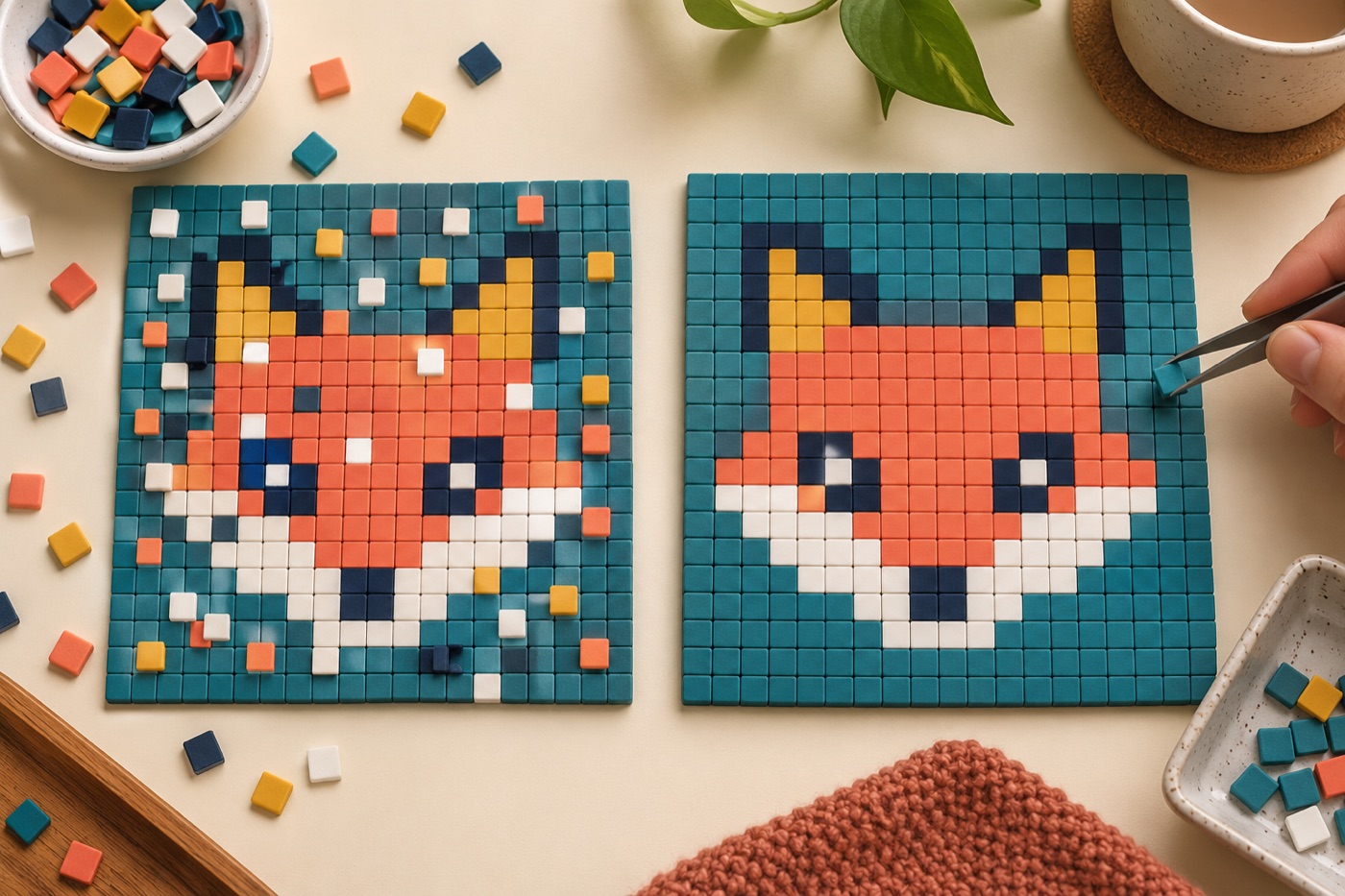
Diagnostiquer le bruit avant d’effacer
Regardez la conversion à la taille réelle de la grille, puis agrandissez seulement pour localiser les problèmes. Des pixels isolés de couleurs variées peuvent venir d’un fond photographique chargé, d’un reflet ou du tramage. Repérez les endroits où ce bruit coupe la silhouette ou rend une zone importante difficile à lire. N’effacez pas automatiquement tous les points: certains dessinent l’œil, un bouton ou un repère essentiel. Classez-les selon leur fonction visuelle avant de commencer les retouches.
Réparer un contour interrompu
Suivez le bord du sujet case par case. Raccordez les petits trous qui font paraître un membre, une lettre ou un objet séparé du reste, et réduisez les bosses qui cassent une courbe. Conservez des marches régulières dans les diagonales plutôt que des zigzags sans rythme. Comparez toujours la réparation à l’image à taille normale. Une ligne parfaite au zoom peut devenir trop épaisse une fois réduite, tandis qu’une liaison d’une seule case peut rester fragile dans un ouvrage physique.
Fusionner les îlots de couleur trop petits
Triez les couleurs selon la surface qu’elles occupent. Pour chaque minuscule îlot, demandez s’il représente une texture voulue, un reflet utile ou simplement un défaut de la conversion. Si son rôle n’est pas clair, fusionnez-le avec une région voisine en respectant la direction de la lumière. La suppression de nombreux tons isolés rend la grille plus facile à éditer et à construire. Recomptez les couleurs et les matériaux après cette opération, car la liste initiale ne correspond plus au motif corrigé.
Maîtriser le tramage en damier
Le tramage juxtapose des couleurs pour suggérer une nuance qui manque dans la palette. À faible résolution, son alternance peut ressembler à un damier parasite, surtout près des yeux, des textes et des bords. Testez une version sans tramage sur ces zones et comparez-la à taille de partage. Gardez éventuellement la texture sur un grand ciel ou une ombre douce si elle améliore vraiment le rendu. Le tramage ne doit pas masquer une mauvaise séparation entre le sujet et le fond.
Terminer par un test de réduction
Affichez l’image finie à la taille exacte où elle sera utilisée ou partagée. Demandez à une autre personne d’identifier le sujet sans voir la photographie de départ. Si la réponse est hésitante, revenez aux grands contrastes et à la silhouette avant d’ajouter de nouveaux détails. Enregistrez une version modifiable ainsi qu’un PNG agrandi par multiple entier pour conserver des bords nets. Gardez aussi la conversion originale afin de comparer le travail de nettoyage réalisé.
Continuer avec BeadArtify
Ouvrez le créateur de patrons gratuit pour tester votre image, continuez dans la modéliste complet, ou parcourez le galerie communautaire originale pour des idées de couleurs et d'échelles. Votre image source est traitée localement dans le navigateur.