Pixel Art · 3 min de lecture
Paramètres de Pixel Art Converter expliqués : grille, palette et tramage
Découvrez ce que chaque paramètre change et quand une conversion plus simple produit une image plus nette. Ce guide de conversion de pixel art se concentre sur les décisions que vous pouvez vérifier pendant que vous travaillez, de sorte que le graphique final est non seulement attrayant à l'écran mais aussi pratique à réaliser.
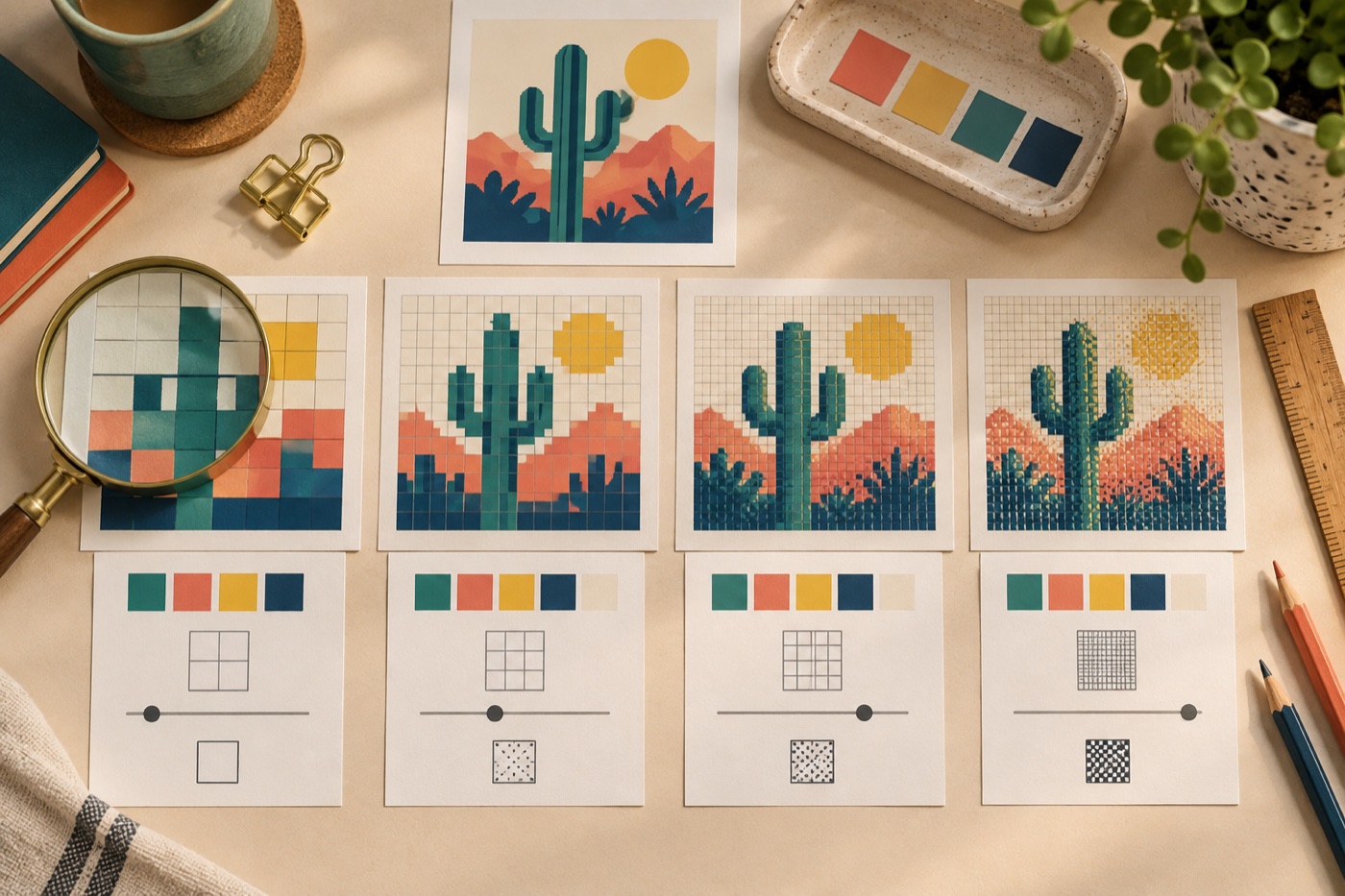
La largeur de la grille change la charge
Définissez le cadrage avant de choisir la largeur de la grille. Une grille plus large conserve davantage de traits du visage et de diagonales, mais augmente aussi le nombre de cases à corriger et, pour un projet physique, à poser. Créez deux versions du même cadrage à des largeurs différentes. Comparez-les à leur taille de destination, sans zoom: si la version plus fine ne gagne aucun détail vraiment reconnaissable, la grille plus compacte sera plus facile à utiliser.
Le maximum de couleurs reste un plafond
Le réglage de palette limite le nombre de couleurs utilisables; il ne garantit pas que toutes seront présentes dans le résultat. Un sujet simple peut n’en nécessiter que quelques-unes malgré un plafond élevé. Commencez par vérifier le contour, les régions principales et les petits repères du sujet. Réduisez ensuite le plafond jusqu’à ce qu’une frontière importante commence à disparaître. Cette méthode donne un nombre motivé par l’image plutôt qu’une valeur choisie parce qu’elle semble élevée.
Différencier luminosité, contraste et saturation
La luminosité déplace l’ensemble de l’image vers le clair ou le sombre; le contraste accentue ou réduit l’écart entre zones lumineuses et ombrées; la saturation intensifie ou calme les couleurs. Une photo pâle peut avoir besoin de contraste plutôt que d’une saturation forte. Ajustez un curseur à la fois et surveillez les yeux, les contours et le fond. Un réglage extrême peut produire un aperçu vif tout en supprimant les nuances nécessaires à la lecture de la forme.
Essayer le tramage après les réglages de base
Le tramage répartit les couleurs disponibles pour imiter des teintes absentes d’une palette limitée. Testez-le seulement après avoir fixé cadrage, largeur et contraste. Comparez son effet sur une grande ombre et sur un détail étroit: ce qui améliore la première peut brouiller le second. Pour une grille destinée aux perles, les pixels alternés représentent des changements fréquents de couleur à poser. Vérifiez que ce travail supplémentaire améliore réellement le résultat à taille normale.
Faire un test reproductible
Dupliquez la version actuelle avant chaque changement, puis notez le cadrage, la largeur, le nombre maximal de couleurs, le tramage et les réglages de lumière. Affichez deux variantes côte à côte à la même échelle. Demandez laquelle garde les détails essentiels et laquelle sera la plus facile à construire ou publier. Conservez le projet modifiable en plus de l’image exportée: vous pourrez reprendre un réglage sans recommencer l’importation depuis la photographie.
Continuer avec BeadArtify
Ouvrez le créateur de patrons gratuit pour tester votre image, continuez dans la modéliste complet, ou parcourez le galerie communautaire originale pour des idées de couleurs et d'échelles. Votre image source est traitée localement dans le navigateur.