Pixel Art · 3 min de lecture
Comment transformer une image en pixel art sans perdre le sujet
Un flux de travail pratique pour choisir les dimensions, réduire les couleurs et nettoyer une grille à base de photos. Ce guide sur la façon de transformer une image en pixel art se concentre sur les décisions que vous pouvez vérifier pendant que vous travaillez, de sorte que le graphique final est non seulement attrayant à l'écran, mais aussi pratique à réaliser.
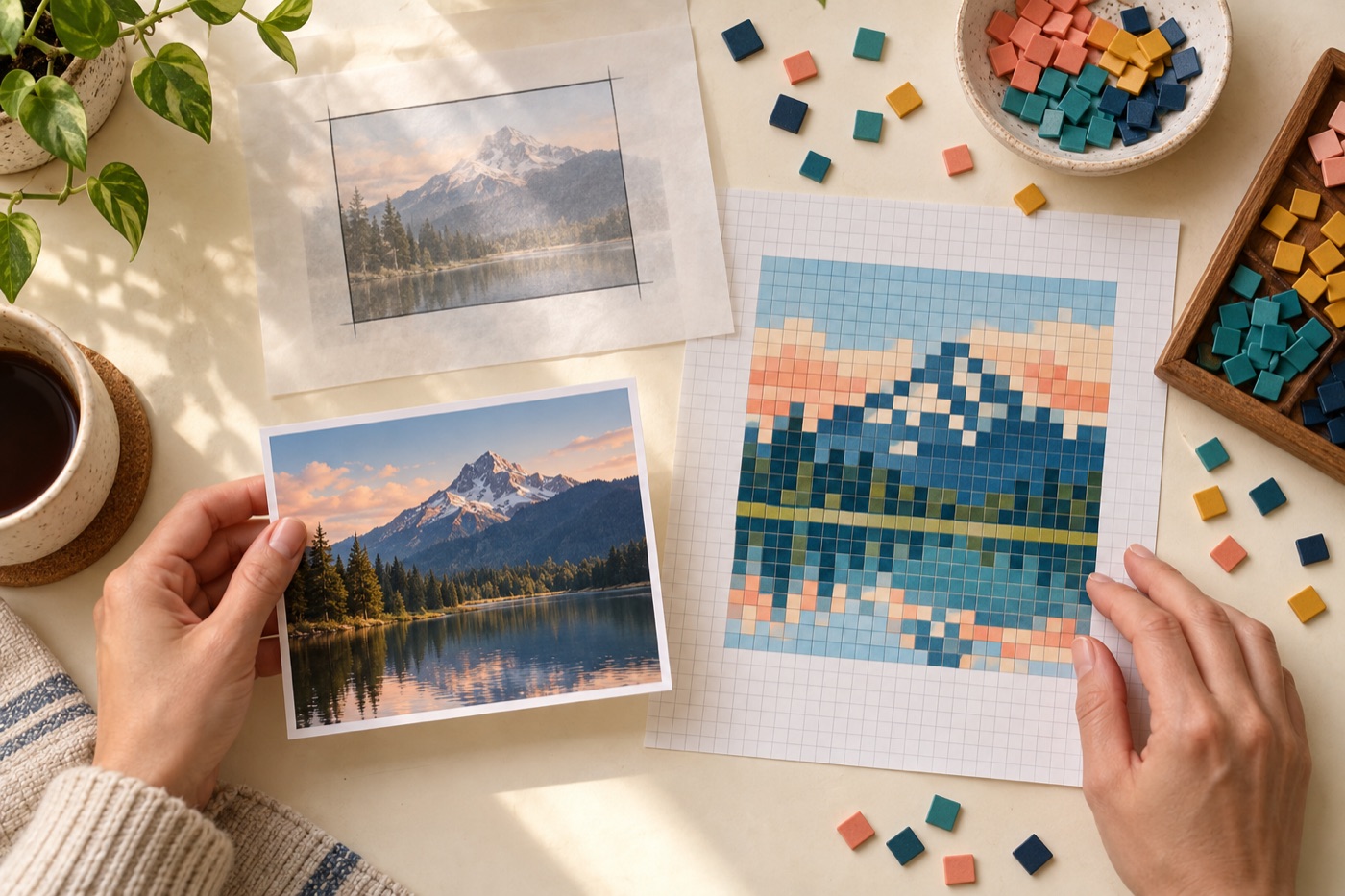
Trouver le sujet dans la photographie
Avant de réduire l’image, recadrez-la autour d’un sujet ou d’une action immédiatement reconnaissable. Un animal devant un jardin chargé deviendra vite une masse de couleurs; son profil, isolé sur un fond calme, résistera beaucoup mieux à une petite grille. Testez plusieurs cadrages à taille égale. Gardez de la place autour des oreilles, des pattes ou de l’objet tenu, car un contour coupé peut changer le sens de la scène. La résolution du fichier d’origine importe moins que la séparation nette entre sujet et arrière-plan.
Réserver des cases aux détails distinctifs
Notez trois caractéristiques qui permettent d’identifier précisément le sujet: forme d’une oreille, position des yeux, contraste d’un vêtement ou silhouette d’un accessoire. Vérifiez ensuite que chacune dispose de plusieurs cases dans la grille finale. Un détail d’une seule case peut disparaître si la couleur est fusionnée avec sa voisine. Si la grille ne peut pas garder ces repères, agrandissez le sujet dans le cadrage ou augmentez légèrement la largeur, plutôt que d’ajouter des nuances qui ne restaureront pas la forme.
Régler les valeurs claires et sombres
Comparez la conversion et la photographie en niveaux de gris. Si le sujet et le fond deviennent le même gris moyen, la silhouette manque de contraste, même si les couleurs paraissent séduisantes. Séparez les grandes zones avant de retoucher les yeux ou les reflets. Une ombre cohérente sous le menton ou derrière un objet donne davantage de volume qu’une multitude de pixels isolés. Réduisez les couleurs proches seulement après avoir vérifié que le bord principal et les détails essentiels restent lisibles.
Comparer deux versions à leur vraie taille
Conservez la première conversion, puis dupliquez-la avant toute correction manuelle. Sur la seconde, simplifiez le fond, réparez les contours interrompus et supprimez les points de couleur sans fonction visible. Affichez les deux versions à la taille prévue pour le partage, sans zoom. Une image plus détaillée en gros plan peut être moins claire en miniature. Notez les changements effectués pour pouvoir revenir en arrière si une ombre ou une texture supprimée servait finalement à reconnaître le sujet.
Faire un test de reconnaissance
Montrez la version simplifiée à une personne qui n’a pas vu la photographie. Demandez ce qu’elle reconnaît avant de lui montrer l’original. Si elle hésite entre plusieurs objets, corrigez d’abord la silhouette, l’orientation et les grands contrastes. Ce test est plus utile que de retoucher au hasard de petites différences de teinte. Quand le sujet se comprend à taille réelle, exportez une image nette à un multiple entier de la grille et gardez le projet modifiable pour d’éventuelles variantes.
Continuer avec BeadArtify
Ouvrez le créateur de patrons gratuit pour tester votre image, continuez dans la modéliste complet, ou parcourez le galerie communautaire originale pour des idées de couleurs et d'échelles. Votre image source est traitée localement dans le navigateur.