Pixel Art · 3 min de lecture
Image en Pixel Art : réduction des couleurs qui préserve les détails importants
Découvrez pourquoi moins de couleurs utiles produisent généralement un résultat plus fort et plus facile à modifier. Ce guide d'image en pixel art se concentre sur les décisions que vous pouvez vérifier pendant que vous travaillez, de sorte que le graphique final est non seulement attrayant à l'écran mais aussi pratique à réaliser.
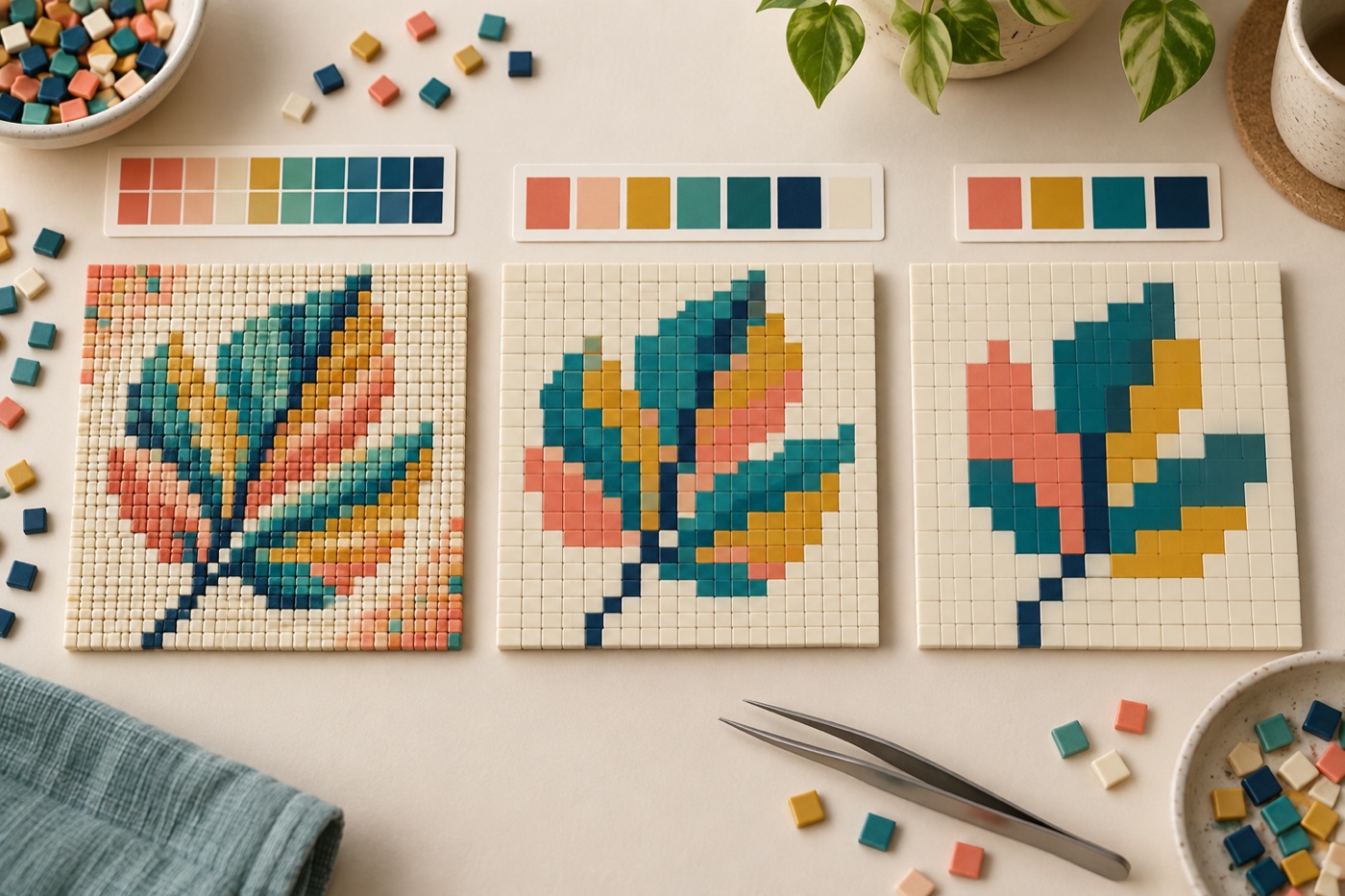
Attribuer un rôle à chaque couleur
Au lieu de fixer simplement un grand nombre maximal de teintes, demandez ce que chaque couleur doit accomplir. Le contour sépare la silhouette du fond; la couleur principale définit la surface; une ombre aide à lire le volume; un reflet signale un détail utile. Commencez avec ces fonctions, puis ajoutez une nuance seulement si elle clarifie une forme. Plusieurs couleurs presque identiques peuvent augmenter le bruit sans améliorer la reconnaissance, surtout sur un pictogramme ou une petite grille.
Protéger les frontières lors de la fusion
Une réduction automatique regroupe les teintes selon leur proximité numérique, mais un petit pixel sombre au bout d’un œil peut être bien plus important qu’une grande variation douce du fond. Examinez les limites entre sujet et arrière-plan avant de supprimer une couleur. Si deux régions essentielles se touchent après fusion, choisissez manuellement un contraste ou réservez une couleur au bord. Comptez les zones cohérentes plutôt que les pixels pris isolément: la forme doit rester intacte quand la palette rétrécit.
Utiliser le tramage comme texture
Le tramage répartit deux couleurs disponibles pour suggérer une troisième teinte. Sur une grande surface, il peut adoucir un dégradé; sur un petit visage ou un symbole, il peut créer une grille parasite. Comparez la version tramée et la version en aplats à la taille finale. Désactivez-le sur les yeux, lettres, contours et autres repères précis lorsque leur lisibilité diminue. Le tramage est un choix d’apparence, pas une réparation automatique d’un mauvais cadrage ou d’une grille trop étroite.
Comparer deux versions contrôlées
Gardez le même cadrage et les mêmes dimensions de grille lorsque vous comparez une palette compacte avec une palette plus large. Si vous modifiez également la taille, vous ne saurez plus quelle décision explique l’amélioration. Enregistrez chaque version avec son nombre de couleurs et son réglage de tramage. Regardez les images sur fond clair puis foncé, car un bord qui semble distinct sur un fond peut disparaître sur l’autre. Choisissez la version qui reste lisible dans son contexte d’utilisation.
Éviter les améliorations trompeuses
Une palette étendue peut sembler plus photographique en gros plan et produire pourtant une icône confuse à taille réelle. Ne jugez pas seulement l’aperçu agrandi. Réduisez l’affichage à sa taille de partage, ou imprimez une section à l’échelle du projet physique. Vérifiez la silhouette, la hiérarchie des ombres et les détails qui identifient le sujet. Si ces éléments restent clairs avec moins de couleurs, la version simple sera souvent plus facile à modifier, reproduire et partager.
Continuer avec BeadArtify
Ouvrez le créateur de patrons gratuit pour tester votre image, continuez dans la modéliste complet, ou parcourez le galerie communautaire originale pour des idées de couleurs et d'échelles. Votre image source est traitée localement dans le navigateur.