Pixel Art · 3 min de lecture
Convertir une photo en Pixel Art : quelles photos fonctionnent le mieux ?
Choisissez des images sources avec l'éclairage, la silhouette et le contraste nécessaires pour une clarté de petite grille. Ce guide de conversion de photo en pixel art se concentre sur les décisions que vous pouvez vérifier pendant que vous travaillez, de sorte que le graphique final est non seulement attrayant à l'écran mais aussi pratique à réaliser.
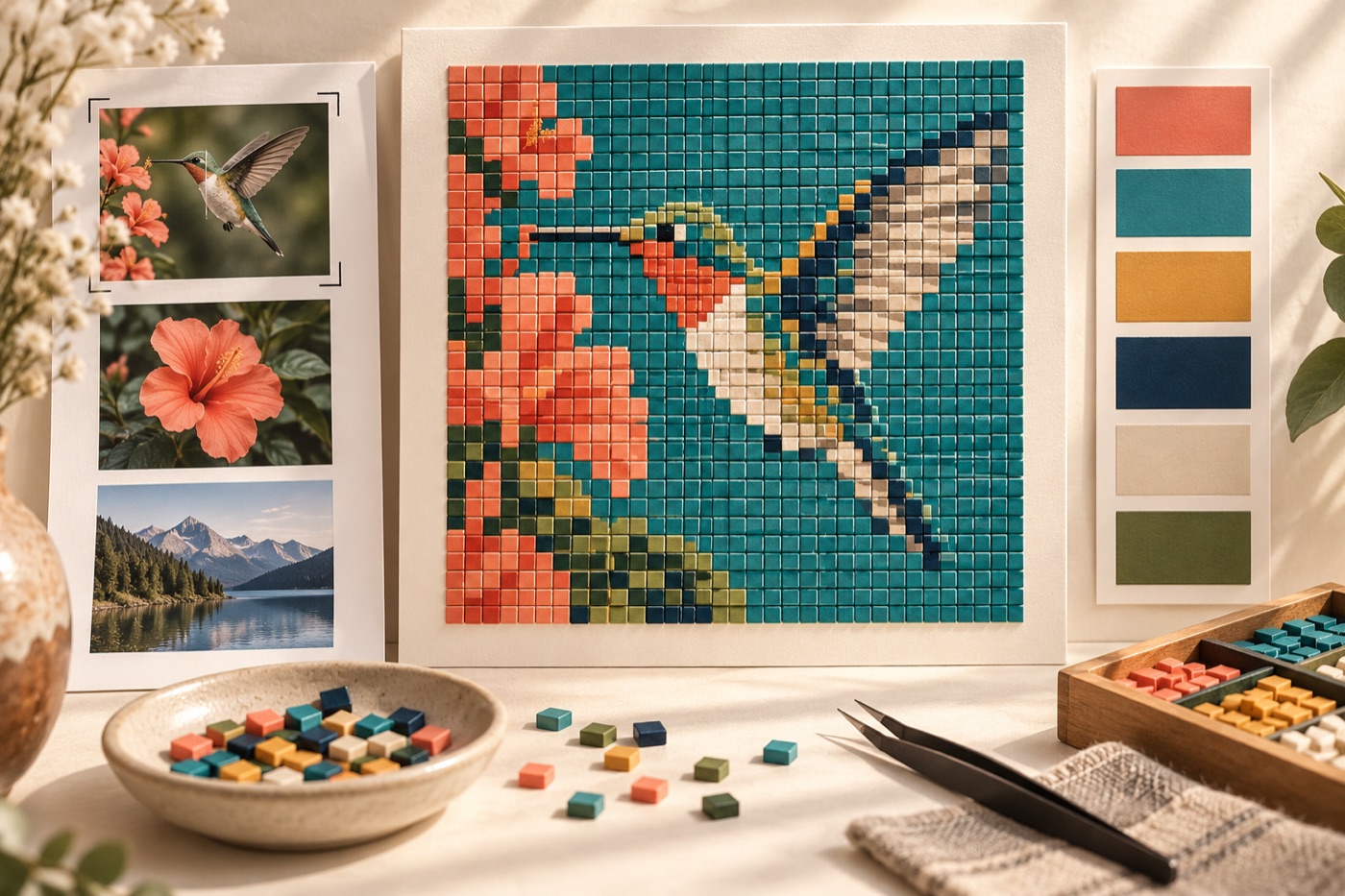
Préférer le contraste aux mégapixels
Une photo de très haute définition n’est pas forcément un bon point de départ pour une petite grille. Cherchez un contour fort et des zones claires et sombres bien séparées. Une image légèrement moins précise mais composée simplement peut donner un pixel art beaucoup plus lisible. Regardez la photo en miniature avant de l’importer: si le sujet y disparaît déjà, la réduction en cases risque d’aggraver le problème. Un léger recadrage ou un fond plus calme sera souvent plus efficace qu’une résolution supérieure.
Repérer les pièges photographiques
Cheveux fins, herbe, paillettes, tissu brillant et ombres douces contiennent beaucoup de petites variations. Sur une grille étroite, elles se transforment en points dispersés et en couleurs difficiles à contrôler. Identifiez les textures qui servent à reconnaître le sujet et celles qui peuvent être simplifiées. Si un visage est important, choisissez une photographie où les yeux et le profil sont bien éclairés. Évitez de compter sur un filtre pour réparer une silhouette cachée par un arrière-plan chargé.
Tester trois cadrages
Créez un gros plan sur le sujet, un cadrage moyen avec un peu de contexte et une vue plus large. Convertissez les trois à largeur et palette identiques pour isoler l’effet du cadrage. Le gros plan préserve souvent les traits du visage; le cadrage moyen peut mieux raconter une action; la vue large fonctionne si les silhouettes sont très distinctes. Comparez les résultats à la taille finale prévue. Choisissez le cadrage qui garde les repères essentiels avec le moins de pixels inutiles.
Adapter le cadrage à l’usage final
Un avatar carré, un marque-page haut et une scène panoramique demandent des compositions différentes, même à partir de la même photographie. Définissez le format de sortie avant de nettoyer les pixels. Laissez de la place là où le sujet doit respirer, mais ne réduisez pas tellement sa taille que ses traits disparaissent. Pour un projet physique, vérifiez que les dimensions de grille correspondent aux plaques ou au support disponibles. Une conversion réussie à l’écran doit aussi convenir à son usage réel.
Garder la photo comme référence
Le résultat automatique est une ébauche, non une version définitive. Corrigez les grandes zones de couleur, réparez les bords et conservez seulement les reflets qui aident à identifier le sujet. Revenez parfois à la photo pour comprendre une ombre, sans essayer de copier chaque détail. Enregistrez la version brute et la version retouchée. Lors de l’export, utilisez un agrandissement net par multiple entier et gardez le projet modifiable pour tester un autre cadrage plus tard.
Continuer avec BeadArtify
Ouvrez le créateur de patrons gratuit pour tester votre image, continuez dans la modéliste complet, ou parcourez le galerie communautaire originale pour des idées de couleurs et d'échelles. Votre image source est traitée localement dans le navigateur.