Pixel Art · 11 min de lecture
Édition de Pixel Pattern Maker : donner aux résultats automatiques un aspect intentionnel
Utilisez des clusters, des courbes contrôlées et un contraste sélectif pour terminer un motif converti. Ce guide de création de modèles de pixels se concentre sur les décisions que vous pouvez vérifier pendant que vous travaillez, de sorte que le graphique final est non seulement attrayant à l'écran, mais aussi pratique à réaliser.
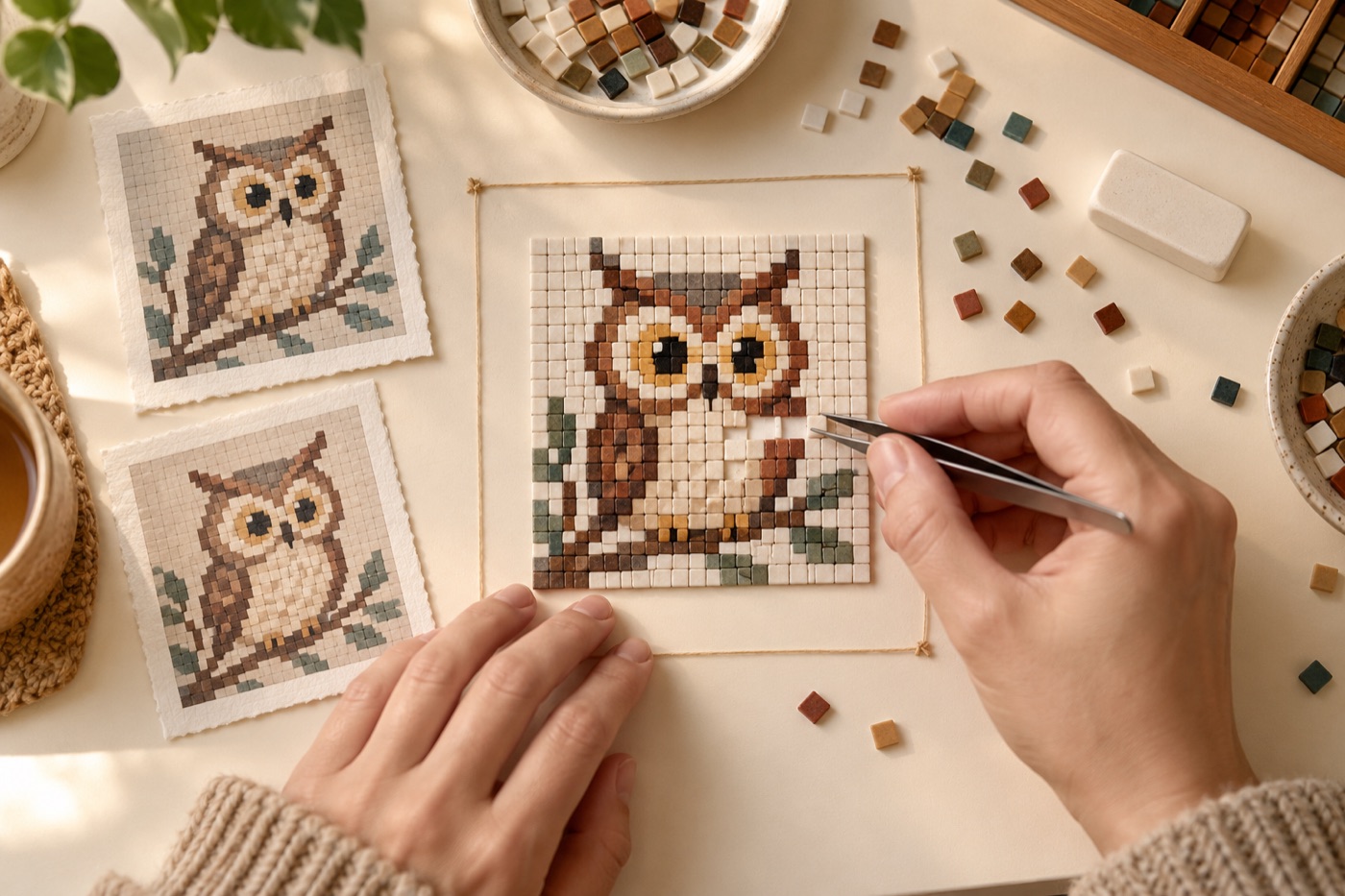
Commencez par l'objet fini, pas par le logiciel
Un flux de travail puissant de création de motifs de pixels commence par un résultat physique en tête. Décidez où le projet sera hébergé, qui l'utilisera et quelle sera sa taille avant de sélectionner une grille. Un petit aimant, un brassard portable et une mosaïque murale peuvent partir de la même photographie mais nécessitent une simplification complètement différente. Notez la largeur maximale, les matériaux que vous possédez déjà et la distance de visualisation. Ces limites sont utiles : elles vous indiquent quels détails méritent de l'espace et quels détails peuvent être supprimés sans affaiblir le sujet.
Mettre cette étape en pratique
Un flux de travail solide avec votre modèle commence par un résultat physique en tête. Décidez où le projet sera hébergé, qui l'utilisera et quelle sera sa taille avant de sélectionner une grille. Un petit aimant, un brassard portable et une mosaïque murale peuvent partir de la même photographie mais nécessitent une simplification complètement différente. Notez la largeur maximale, les matériaux que vous possédez déjà et la distance de visualisation. Ces limites sont utiles : elles vous indiquent quels détails méritent de l'espace et quels détails peuvent être supprimés sans affaiblir le sujet. Pour un flux de travail étroitement lié, lisez Paramètres de Pixel Art Converter expliqués : grille, palette et tramage.
Ce qu'il faut vérifier avant de continuer
Effectuez un zoom arrière jusqu'à la distance de visualisation normale, comparez le résultat avec votre objectif de taille physique et conservez uniquement les détails qui améliorent la reconnaissance. Enregistrez une version avant d'effectuer une modification importante afin de pouvoir comparer les deux choix.
Choisissez une image source qui survit à la simplification
Recherchez un contour clair, un sujet dominant et un éclairage qui sépare le sujet de l'arrière-plan. Les couleurs côte à côte doivent différer en valeur ainsi qu’en teinte. Des arrière-plans chargés, des ombres douces, des cheveux transparents et des dizaines de minuscules reflets peuvent être magnifiques sur une photographie, mais créer des cellules dispersées dans un motif. Récoltez tôt et de près. Si le sujet est toujours lu lorsque l'image est visualisée sous forme de vignette, il s'agit d'une source prometteuse pour un créateur de motifs de pixels.
Mettre cette étape en pratique
Recherchez un contour clair, un sujet dominant et un éclairage qui sépare le sujet de l'arrière-plan. Les couleurs côte à côte doivent différer en valeur ainsi qu’en teinte. Des arrière-plans chargés, des ombres douces, des cheveux transparents et des dizaines de minuscules reflets peuvent être magnifiques sur une photographie, mais créer des cellules dispersées dans un motif. Récoltez tôt et de près. Si le sujet est toujours lu lorsque l'image est visualisée sous forme de vignette, il s'agit d'une source prometteuse pour votre modèle. Pour un flux de travail étroitement lié, lisez Nettoyage de photo en pixel art : correction du bruit, des bords et des pixels isolés.
Définir les dimensions avant de choisir les couleurs
La résolution contrôle à la fois les détails reconnaissables et la charge de travail. Doublez la largeur et vous créez environ quatre fois plus de cellules, donc un petit changement peut transformer le temps et le coût du matériel. Commencez par la plus petite taille qui montre la silhouette principale. Vérifiez la mesure terminée en utilisant le pas de votre perle, point, perceuse ou bloc. Si un visage, une lettre ou un élément étroit disparaît, augmentez la grille progressivement plutôt que de passer au paramètre le plus grand. Les dimensions pratiques surpassent les détails impressionnants à l’écran.
Mettre cette étape en pratique
La résolution contrôle à la fois les détails reconnaissables et la charge de travail. Doublez la largeur et vous créez environ quatre fois plus de cellules, donc un petit changement peut transformer le temps et le coût du matériel. Recommencez par la plus petite taille qui montre la silhouette principale. Vérifiez la mesure terminée en utilisant le pas de votre perle, point, perceuse ou bloc. Si un visage, une lettre ou un élément étroit disparaît, augmentez la grille progressivement plutôt que de passer au paramètre le plus grand. Les dimensions pratiques surpassent les détails impressionnants à l’écran. Pour un flux de travail étroitement lié, lisez Convertir une photo en Pixel Art : quelles photos fonctionnent le mieux ?.
Réduisez la palette avec un but précis
La conversion automatique utilise souvent plus de nuances que ce dont un créateur a besoin. Commencez par un maximum restreint et inspectez les grandes régions de couleur. Chaque couleur supplémentaire doit clarifier la forme, la profondeur ou un bord important. Deux nuances presque identiques dispersées sur le motif ajoutent un travail de tri sans améliorer l'image. Fusionnez-les dans la couleur la plus disponible. Conservez l’obscurité la plus forte, le ton moyen principal et un ou deux reflets avant d’ajouter des transitions subtiles.
Mettre cette étape en pratique
La conversion automatique utilise souvent plus de nuances que ce dont un créateur a besoin. Pour un deuxième passage, commencez par un maximum restreint et inspectez les grandes régions de couleur. Chaque couleur supplémentaire doit clarifier la forme, la profondeur ou un bord important. Deux nuances presque identiques dispersées sur le motif ajoutent un travail de tri sans améliorer l'image. Fusionnez-les dans la couleur la plus disponible. Conservez l’obscurité la plus forte, le ton moyen principal et un ou deux reflets avant d’ajouter des transitions subtiles. Pour un flux de travail étroitement lié, lisez Flux de travail gratuit de Pixel Art Creator pour des conceptions nettes à petite grille.
Ce qu'il faut vérifier avant de continuer
Effectuez un zoom arrière jusqu'à la distance de visualisation normale, comparez le résultat avec votre objectif de taille physique et conservez uniquement les détails qui améliorent la reconnaissance. Enregistrez une version avant d'effectuer une modification importante afin de pouvoir comparer les deux choix.
Comprendre les limites de correspondance des couleurs
Un écran émet de la lumière tandis que les matériaux artisanaux la reflètent. La finition, la texture, l’éclairage de la pièce et les couleurs voisines changent tous la perception. Une correspondance numérique la plus proche est donc un point de départ utile et non une promesse d’apparence identique. Comparez des échantillons physiques à la lumière du jour lorsque la précision est importante. Gardez les tailles et les finitions des matériaux compatibles, en particulier lorsque vous combinez des pièces translucides, métalliques, mates et opaques. Enregistrez les substitutions afin que la liste des matériaux reste utile lors de l'assemblage.
Mettre cette étape en pratique
Un écran émet de la lumière tandis que les matériaux artisanaux la reflètent. La finition, la texture, l’éclairage de la pièce et les couleurs voisines changent tous la perception. Une correspondance numérique la plus proche est donc un point de départ utile et non une promesse d’apparence identique. Comparez des échantillons physiques à la lumière du jour lorsque la précision est importante. Gardez les tailles et les finitions des matériaux compatibles, en particulier lorsque vous combinez des pièces translucides, métalliques, mates et opaques. Enregistrez les substitutions afin que la liste des matériaux reste utile lors de l'assemblage. Pour un flux de travail étroitement lié, lisez Paramètres de Pixel Art Converter expliqués : grille, palette et tramage.
Utilisez le tramage uniquement lorsque cela peut vous aider
Le tramage alterne les couleurs proches pour suggérer un ton qui n'est pas présent dans la palette. Il peut ajouter de la douceur aux grands dégradés photographiques, mais il augmente également les changements de couleur et crée une surface bruyante. Désactivez-le pour les icônes en gras, les lettrages, les petits motifs portables et la plupart des tableaux de fils. Si vous l'activez, effectuez un zoom arrière jusqu'à la distance de visualisation normale et vérifiez si cela crée un ombrage significatif. Supprimez les taches isolées qui ne contribuent pas à une transition visible.
Mettre cette étape en pratique
Le tramage alterne les couleurs proches pour suggérer un ton qui n'est pas présent dans la palette. Il peut ajouter de la douceur aux grands dégradés photographiques, mais il augmente également les changements de couleur et crée une surface bruyante. Désactivez-le pour les icônes en gras, les lettrages, les petits motifs portables et la plupart des tableaux de fils. Si vous l'activez, effectuez un zoom arrière jusqu'à la distance de visualisation normale et vérifiez si cela crée un ombrage significatif. Supprimez les taches isolées qui ne contribuent pas à une transition visible. Pour un flux de travail étroitement lié, lisez Nettoyage de photo en pixel art : correction du bruit, des bords et des pixels isolés.
Nettoyer les bords et les grappes à la main
Traitez le résultat automatique comme un brouillon. Fixez d’abord la silhouette extérieure, puis simplifiez les formes internes. Un groupe de pixels ou de perles utiles se connecte à ses voisins et prend en charge une courbe, un coin, une ombre ou une texture. Les cellules individuelles méritent d’être soupçonnées, à moins qu’elles ne représentent un éclat délibéré ou un petit élément. Utilisez des modèles de marches cohérents le long des bords diagonaux. Comparez la grille modifiée avec la source, mais jugez la grille comme sa propre œuvre d'art plutôt que de rechercher chaque détail photographique.
Mettre cette étape en pratique
Traitez le résultat automatique comme un brouillon. Fixez d’abord la silhouette extérieure, puis simplifiez les formes internes. Un groupe de pixels ou de perles utiles se connecte à ses voisins et prend en charge une courbe, un coin, une ombre ou une texture. Les cellules individuelles méritent d’être soupçonnées, à moins qu’elles ne représentent un éclat délibéré ou un petit élément. Utilisez des modèles de marches cohérents le long des bords diagonaux. Comparez la grille modifiée avec la source, mais jugez la grille comme sa propre œuvre d'art plutôt que de rechercher chaque détail photographique. Pour un flux de travail étroitement lié, lisez Convertir une photo en Pixel Art : quelles photos fonctionnent le mieux ?.
Ce qu'il faut vérifier avant de continuer
Effectuez un zoom arrière jusqu'à la distance de visualisation normale, comparez le résultat avec votre objectif de taille physique et conservez uniquement les détails qui améliorent la reconnaissance. Enregistrez une version avant d'effectuer une modification importante afin de pouvoir comparer les deux choix.
Vérifiez le nombre de matériaux par rapport à votre stock
Les décomptes doivent provenir directement des cellules remplies. Triez les exigences par couleur et ajoutez une marge raisonnable pour les déversements, les bris et les modifications ultérieures. L'allocation dépend du métier et de la taille du projet ; il doit être visible comme une estimation plutôt que caché dans le décompte de base. Si une teinte est courte, testez une substitution sur une petite section avant de changer tout le motif. La mise à jour de la grille après une substitution maintient la légende et la liste de courses exactes.
Mettre cette étape en pratique
Les décomptes doivent provenir directement des cellules remplies. Triez les exigences par couleur et ajoutez une marge raisonnable pour les déversements, les bris et les modifications ultérieures. L'allocation dépend du métier et de la taille du projet ; il doit être visible comme une estimation plutôt que caché dans le décompte de base. Si une teinte est courte, testez une substitution sur une petite section avant de changer tout le motif. La mise à jour de la grille après une substitution maintient la légende et la liste de courses exactes. Pour un flux de travail étroitement lié, lisez Flux de travail gratuit de Pixel Art Creator pour des conceptions nettes à petite grille.
Diviser les gros travaux en sections calmes
Les grands motifs deviennent gérables lorsqu'ils sont divisés en tableaux, rangées ou régions numérotées. Marquez les limites sans masquer les cellules sous-jacentes. Travaillez dans une direction cohérente et vérifiez la section terminée avant de continuer. Une vue de progression est plus fiable que la mémoire, surtout lorsque deux couleurs sont similaires. Pour les pages imprimées, incluez les coordonnées et un petit chevauchement ou une étiquette de limite claire afin que les sections adjacentes ne puissent pas être inversées.
Mettre cette étape en pratique
Les grands modèles deviennent gérables lorsqu'ils sont divisés en tableaux, rangées ou régions numérotées. Marquez les limites sans masquer les cellules sous-jacentes. Travaillez dans une direction cohérente et vérifiez la section terminée avant de continuer. Une vue de progression est plus fiable que la mémoire, surtout lorsque deux couleurs sont similaires. Pour les pages imprimées, incluez les coordonnées et un petit chevauchement ou une étiquette de limite claire afin que les sections adjacentes ne puissent pas être inversées. Pour un flux de travail étroitement lié, lisez Paramètres de Pixel Art Converter expliqués : grille, palette et tramage.
Tester un petit échantillon
Un échantillon expose des problèmes qu'un moniteur ne peut pas montrer : espacement des matériaux, décalage de couleur, tension, comportement de fusion, éblouissement et échelle réelle des détails. Créez une zone représentative contenant un bord, une surbrillance et au moins une transition de couleur. Photographiez-le à partir de la distance de visualisation prévue. Si le sujet lit et que la surface semble gérable, continuez. Sinon, révisez la palette ou les dimensions avant d'investir dans le projet complet.
Mettre cette étape en pratique
Un échantillon expose des problèmes qu'un moniteur ne peut pas montrer : espacement des matériaux, décalage de couleur, tension, comportement de fusion, éblouissement et échelle réelle des détails. Créez une zone représentative contenant un bord, une surbrillance et au moins une transition de couleur. Photographiez-le à partir de la distance de visualisation prévue. Si le sujet lit et que la surface semble gérable, continuez. Sinon, révisez la palette ou les dimensions avant d'investir dans le projet complet. Pour un flux de travail étroitement lié, lisez Nettoyage de photo en pixel art : correction du bruit, des bords et des pixels isolés.
Ce qu'il faut vérifier avant de continuer
Effectuez un zoom arrière jusqu'à la distance de visualisation normale, comparez le résultat avec votre objectif de taille physique et conservez uniquement les détails qui améliorent la reconnaissance. Enregistrez une version avant d'effectuer une modification importante afin de pouvoir comparer les deux choix.
Exportez un motif que vous pouvez utiliser hors de l'écran
Une exportation pratique nécessite plus qu'un joli aperçu. Incluez une grille visible, des dimensions, une orientation, des identifiants de couleur, des quantités et des limites de page ou de tableau. Les symboles sont utiles lorsque plusieurs couleurs se ressemblent dans une impression en niveaux de gris. Enregistrez une copie de projet modifiable séparément du fichier imprimable afin que les corrections futures ne nécessitent pas de recommencer. Nommez les fichiers avec le format, la taille et la version ; cette petite habitude évite toute confusion lorsque vous testez plusieurs résolutions.
Mettre cette étape en pratique
Une exportation pratique nécessite plus qu'un joli aperçu. Incluez une grille visible, des dimensions, une orientation, des identifiants de couleur, des quantités et des limites de page ou de tableau. Les symboles sont utiles lorsque plusieurs couleurs se ressemblent dans une impression en niveaux de gris. Enregistrez une copie de projet modifiable séparément du fichier imprimable afin que les corrections futures ne nécessitent pas de recommencer. Nommez les fichiers avec le format, la taille et la version ; cette petite habitude évite toute confusion lorsque vous testez plusieurs résolutions. Pour un flux de travail étroitement lié, lisez Convertir une photo en Pixel Art : quelles photos fonctionnent le mieux ?.
Terminer, réviser et partager de manière responsable
Après assemblage, comparer l'objet avec le patron et noter les substitutions ou sections fragiles. La finition spécifique à l'artisanat est importante : une pression et une chaleur uniformes pour les perles fusibles, une tension équilibrée pour le travail tissé, des chemins de fil sécurisés pour le perlage et un blocage soigneux pour les projets de fil. Partagez une photo originale avec des notes matérielles précises et créditez les collaborateurs. Évitez de télécharger des caractères protégés par des droits d'auteur ou le modèle d'un autre créateur comme étant le vôtre. Une entrée de galerie utile aide le prochain créateur à comprendre ce qui a fonctionné.
Mettre cette étape en pratique
Après assemblage, comparer l'objet avec le patron et noter les substitutions ou sections fragiles. La finition spécifique à l'artisanat est importante : une pression et une chaleur uniformes pour les perles fusibles, une tension équilibrée pour le travail tissé, des chemins de fil sécurisés pour le perlage et un blocage soigneux pour les projets de fil. Partagez une photo originale avec des notes matérielles précises et créditez les collaborateurs. Évitez de télécharger des caractères protégés par des droits d'auteur ou le modèle d'un autre créateur comme étant le vôtre. Une entrée de galerie utile aide le prochain créateur à comprendre ce qui a fonctionné. Pour un flux de travail étroitement lié, lisez Flux de travail gratuit de Pixel Art Creator pour des conceptions nettes à petite grille.
Une liste de contrôle reproductible
Avant de vous engager, confirmez le recadrage, la taille physique, les dimensions de la grille, la palette, la compatibilité des matériaux, les quantités de base, la tolérance, l'orientation et l'échelle d'exportation. Inspectez la silhouette à une distance de visualisation normale et recherchez les cellules isolées. Préparez les couleurs dans l'ordre dans lequel vous les utiliserez, gardez la légende visible et enregistrez une copie modifiable. Cette séquence reproductible transforme le créateur de motifs de pixels d'une nouveauté en un clic en une méthode de planification fiable qui prend en charge un véritable objet fini.
Mettre cette étape en pratique
Avant de vous engager, confirmez le recadrage, la taille physique, les dimensions de la grille, la palette, la compatibilité des matériaux, les quantités de base, la tolérance, l'orientation et l'échelle d'exportation. Inspectez la silhouette à une distance de visualisation normale et recherchez les cellules isolées. Préparez les couleurs dans l'ordre dans lequel vous les utiliserez, gardez la légende visible et enregistrez une copie modifiable. Cette séquence reproductible transforme votre modèle d'une nouveauté en un clic en une méthode de planification fiable qui prend en charge un véritable objet fini. Pour un flux de travail étroitement lié, lisez Paramètres de Pixel Art Converter expliqués : grille, palette et tramage.
Ce qu'il faut vérifier avant de continuer
Effectuez un zoom arrière jusqu'à la distance de visualisation normale, comparez le résultat avec votre objectif de taille physique et conservez uniquement les détails qui améliorent la reconnaissance. Enregistrez une version avant d'effectuer une modification importante afin de pouvoir comparer les deux choix.
Continuer avec BeadArtify
Ouvrez le créateur de patrons gratuit pour tester votre image, continuez dans la modéliste complet, ou parcourez le galerie communautaire originale pour des idées de couleurs et d'échelles. Votre image source est traitée localement dans le navigateur.