ヒューズ ビーズ · 3 分で読む
パーラービーズのテンプレート印刷: スケール、グリッド線、ボード境界線
チャートを使いやすいサイズで印刷し、混乱することなく大きなパターンをボード全体に分割します。このパーラービーズ テンプレート ガイドは、作業中に確認できる決定事項に焦点を当てているため、最終的なチャートは画面上で魅力的であるだけでなく、実用的に作成できます。
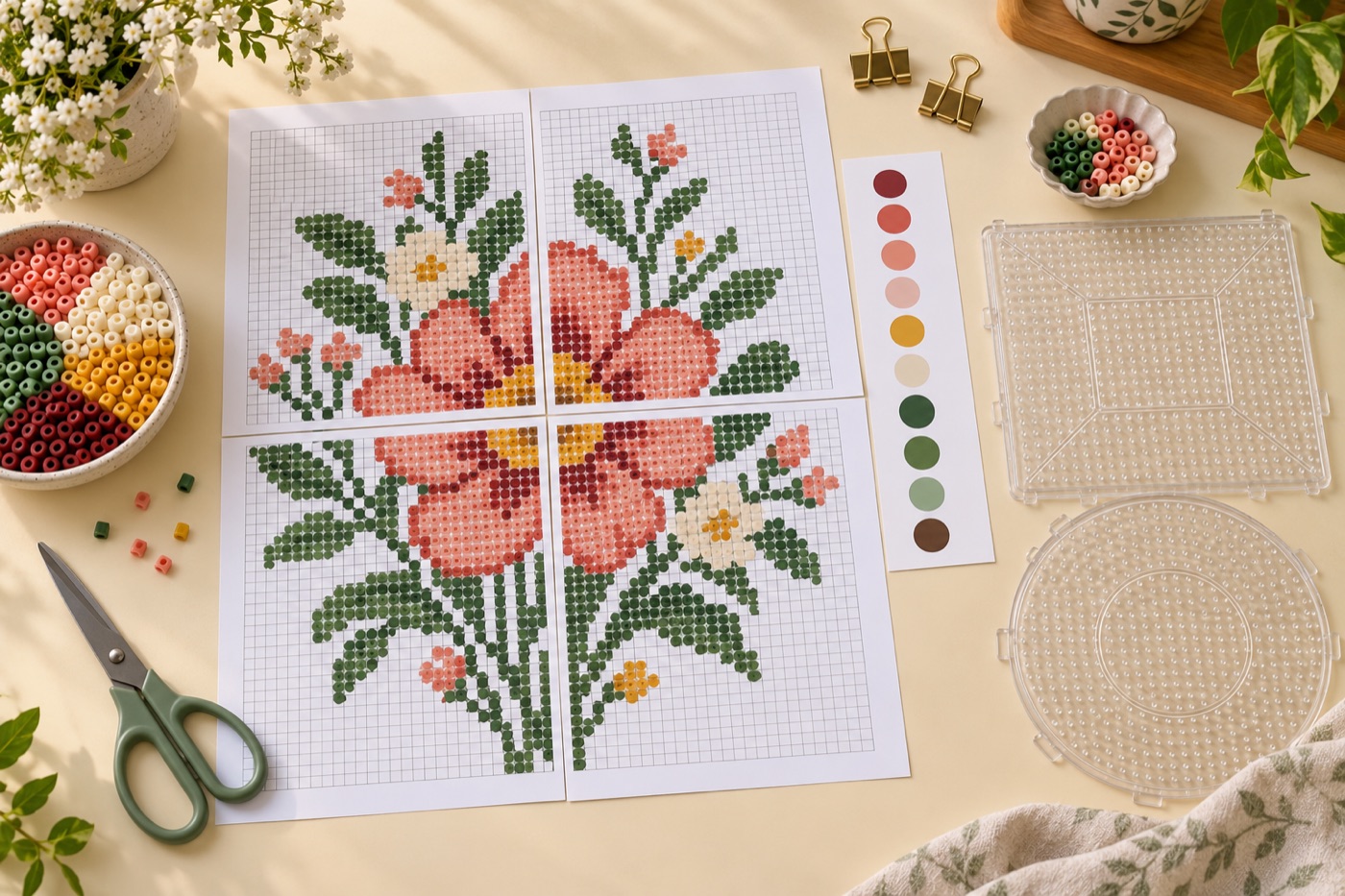
印刷倍率を試験用のマスで確かめる
印刷画面の「ページに合わせる」は図案のマスを予想外に縮めることがあります。最初に数マス分の試験ページを印刷し、定規で一マスの大きさを測ってください。ボードのピン間隔と合わせる必要がある図案では、紙と実物を重ねて確認します。用紙サイズやプリンタの余白でも縮尺が変わるため、本番用のページを全て印刷する前に一枚で確かめることが大切です。印刷倍率を記録しておけば再印刷時にも迷いません。
各マスを判別できる表示にする
色が近い部分ではカラーだけでは見分けにくいため、必要に応じて記号や色名を付けます。マスの線は作業時に数えられる濃さにしつつ、図案を隠さない程度にしてください。白黒印刷で読めるか試すと、似た色の取り違えを防げます。行番号と列番号、五マスや十マスごとの強い補助線があると大きな図案でも現在位置を見つけやすくなります。文字が小さすぎるなら、一ページに入れる範囲を狭めます。
大きな図案をボードごとに分ける
一枚に収まらない作品は、使用するペグボードの実際のピン数に合わせて分割します。各ページにボード番号、上下の向き、つながる行列番号を記してください。境界の列が二重になったり一列抜けたりしないよう、印刷したページを床に並べて全体を確認します。色の境目がボードの継ぎ目に来る場合は、完成後の接続方法も考えます。制作時には終えたページに印を付け、別のボードの図案を誤って読まないようにしましょう。
作業用の注意書きを別に付ける
図案そのものに長い説明文を詰め込むとマスが読みにくくなります。使用するボード、色別の個数、アイロンペーパー、向き、分割方法は別のページにまとめてください。Perler社製ビーズなら、熱の設定や取り扱いはメーカーの最新の案内に従います。別ブランドのビーズを同じ設定で扱えると決めつけないことも大切です。図案の色番号が公式の製品番号ではない場合は、材料表にはその違いを明記します。
編集できるマスター図案を残す
印刷版だけを保存すると、色を替えたりページの分割を変えたりするときに最初から作り直すことになります。編集可能なデータをマスターとして残し、印刷用PDFや画像はその時点の出力版として扱ってください。版の日付、マス数、使用ボード、色数を記録すると、古いページと新しいページを混ぜずに済みます。本番前に実際の印刷物を見て、すべてのページに必要な行列番号と凡例があるか確認しましょう。
BeadArtify を続行する
を開きます 無料のパターンメーカー イメージをテストするには、次の手順に進みます。 フルパターンデザイナー、または オリジナル コミュニティ ギャラリー 色とスケールのアイデアについて。ソース画像はブラウザ内でローカルに処理されます。