ブロック アート · 3 分で読む
Minecraft ピクセル アート ジェネレーター: 組み立て可能なブロック モザイクを計画する
画像を透明なブロック領域に変換し、大規模なビルドを管理可能なセクションに編成します。この Minecraft ピクセル アート ジェネレーター ガイドは、作業中に検証できる決定に焦点を当てているため、最終的なグラフは画面上で魅力的であるだけでなく、実用的に作成できます。
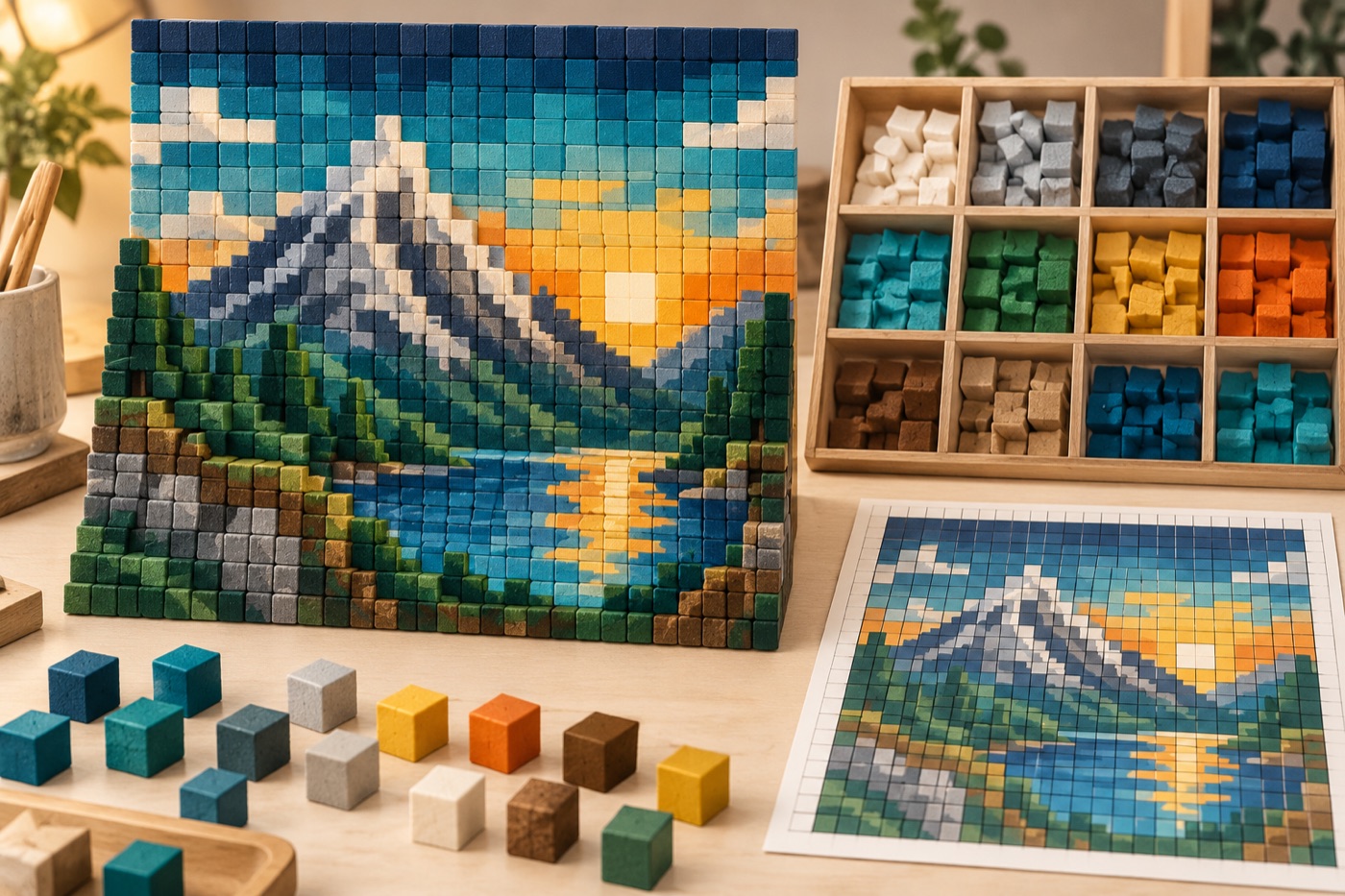
最初に作る面を決める
Minecraftのピクセルアートは、地面に置くか、立てた壁にするかで見えるブロックの面が変わります。鑑賞する方向と距離を先に決め、図案の縦横が設置場所に収まるか確認してください。地形の段差や周囲の建物が主役を隠す可能性もあります。平面で作る場合は上面、壁なら側面の見え方を基準に色を選びます。マス数がそのままブロック数に近くなるため、大きさを増やす前に作業量を数えましょう。
ピクセルを建てられる領域へ分ける
図案を色のまとまりごとに区切り、輪郭、主色、背景の順に建てる計画を立てます。一ブロックだけ孤立した場所や、空中に浮く形は支え方を確認してください。地上から作る壁なら、足場と移動経路も必要です。小さな座標のずれが大きな絵全体に広がるので、一定間隔で行と列の目印を設けます。複数人で作る場合は担当範囲を決め、境目の列を同じ図案で照合します。
色見本でなく実際のブロック面を見る
ブロック選択画面の小さな色見本と、ワールド内で光が当たった面の色は異なります。候補ブロックを実際に並べ、昼と夜、周囲の光の下で比べてください。模様や木目が強いブロックは、離れると一色ではなく質感として見えます。階段やハーフブロックも面の向きで印象が変わるため、平面モザイクに使うなら試作が必要です。サバイバルなら入手しやすさも色選びの条件に加えましょう。
区画ごとに作って個数を記録する
大きな作品は一定の幅で区画に分け、一区画を完成させてから隣へ進みます。ブロックごとの必要数と手持ちの数を照合し、収納場所を分けると途中で材料が混ざりません。図案にチェックを付けると同じ行を二度作る間違いを防げます。壁の場合は建設中に裏側から見て反転していないか注意してください。途中のスクリーンショットを撮り、座標と向きを残しておくと、作業を再開するときに役立ちます。
完成ワールドの視点から見直す
編集画面で美しく見えても、ゲーム内の実際の鑑賞距離では細部が消えることがあります。予定した視点に立ち、主役がすぐ読めるか確認してください。夜の照明や周囲の色で輪郭が弱いなら、ブロックの種類や背景を調整します。変更した部分は図案と必要数にも反映させ、次に同じ作品を作る人が再現できるようにします。完成写真は正面だけでなく少し離れた位置からも撮り、狙った見え方を記録しましょう。
BeadArtify を続行する
を開きます 無料のパターンメーカー イメージをテストするには、次の手順に進みます。 フルパターンデザイナー、または オリジナル コミュニティ ギャラリー 色とスケールのアイデアについて。ソース画像はブラウザ内でローカルに処理されます。