カラー · 3 分で読む
ビーズ カラー コンバーター ガイド: 実用的に最も近いものを見つける
2 つのブランドや仕上げが同じであると仮定せず、色合いを慎重に比較してください。このビーズ カラー コンバーター ガイドは、作業中に確認できる決定事項に焦点を当てているため、最終的なチャートは画面上で魅力的であるだけでなく、実用的に作成できます。
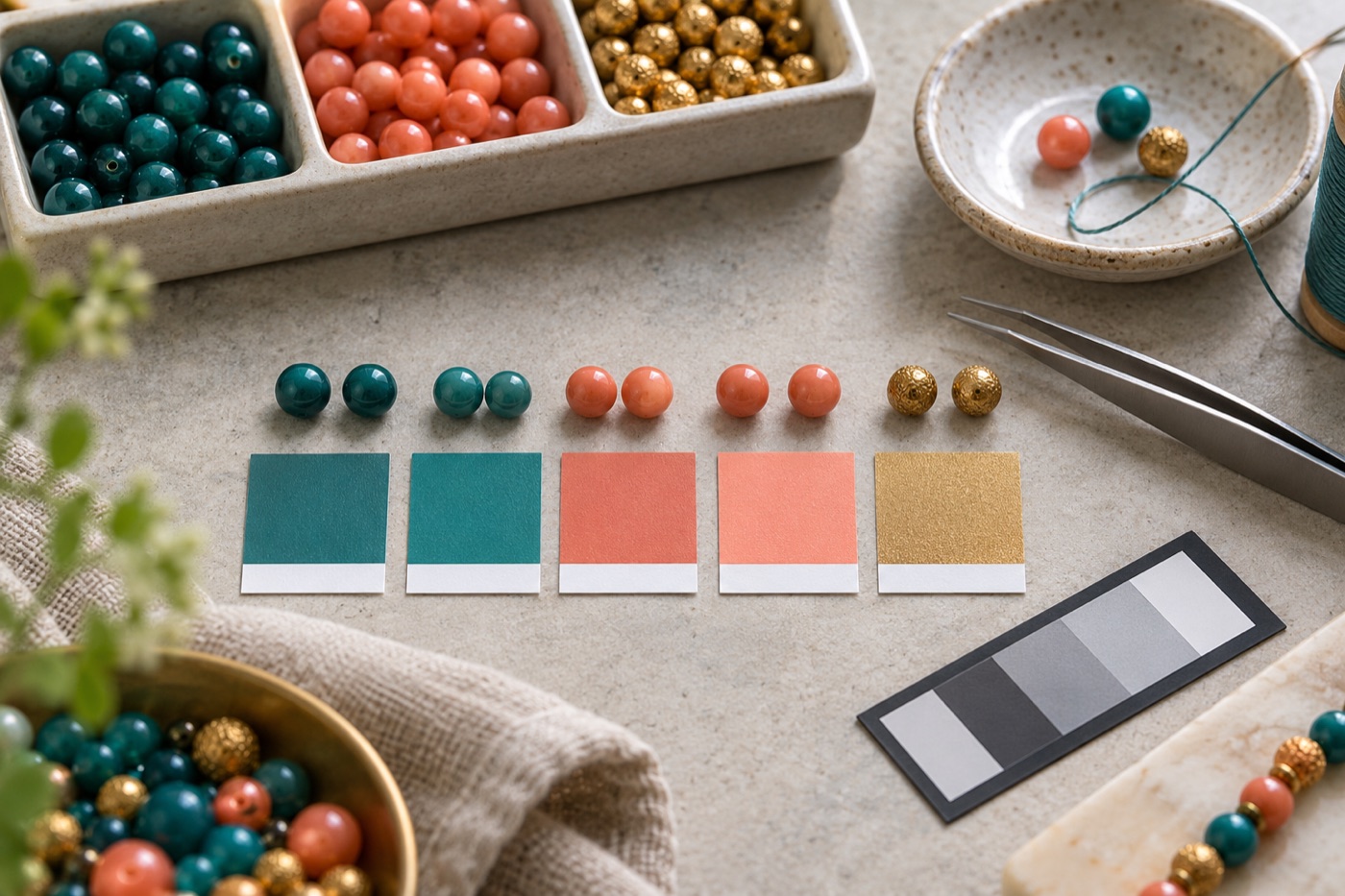
現物の色を基準に始める
画面のHEX値は便利な目安ですが、ビーズのメーカーが保証する公式色番号とは限りません。比較したい色を実物のビーズや信頼できるメーカー資料で確認し、同じ照明の下に並べてください。ディスプレイは明るさや設定によって色が変わります。図案の主役を形成する色と、小さなハイライトの色では置き換えの影響も違います。まず大きな面に使う色から決め、候補を写真と現物の両方で照合します。
隣り合う二色の組み合わせで比べる
単独で似ている色でも、図案の隣の色と並べると境界が消える場合があります。候補色を二粒ずつ並べ、明暗と色味の違いを確認してください。特に輪郭と背景、顔の影と明るい面は、完成サイズで区別できることが重要です。白黒写真にしても境界が残るか見ると、色相だけに頼った選択を避けられます。二色が同じ役割なら統合し、違う形を分ける役割なら明暗差を優先しましょう。
質感と透明度を別に考える
同じ色に見えるビーズでも、透明、つや消し、メタリック、蛍光では光の反射が違います。画面の色比較だけでこれらを同じ製品として扱わないようにしてください。透明ビーズは下のボードの色が影響し、メタリックは写真の照明で大きく変わります。仕上がりの一部を実際のボードに並べ、使う光の下で確認します。質感の異なる候補を置き換えるときは、輪郭や面の印象が変わらないか検討しましょう。
置き換えた色を記録する
最初の図案色、使用したメーカーと製品名、選んだ代替色を表に残してください。色番号が確定していない場合は「推定」や「画面上の候補」と明示し、公式番号のように表示しないことが大切です。置き換え後は色別の必要数を更新し、在庫とも照合します。完成品の写真を同じ光で撮れば、次回の色選びの参考になります。色の名前だけでなく、どの部分に使ったかも一緒に記録すると再利用しやすくなります。
完成した試し並べで判断する
数粒だけでは分からない色の差も、小さな面に並べると見えてきます。主役の境界を含む一部を試しに配置し、作業距離と飾る距離の両方で確認してください。写真と完全に同じ色を追うより、形が読めて材料が入手できる組み合わせを優先します。仕上がりが暗すぎるなら背景やハイライトの明暗を調整し、必要に応じて候補を一つずつ変えます。変更した結果は新しい図案として保存しましょう。
BeadArtify を続行する
を開きます 無料のパターンメーカー イメージをテストするには、次の手順に進みます。 フルパターンデザイナー、または オリジナル コミュニティ ギャラリー 色とスケールのアイデアについて。ソース画像はブラウザ内でローカルに処理されます。