Pixel art · 3 min de lectura
Cómo convertir una imagen en pixel art sin perder el motivo
Un método práctico para elegir las dimensiones, reducir los colores y limpiar una cuadrícula creada a partir de una foto. Esta guía se centra en decisiones que puedes comprobar durante el proceso, para que el patrón final no solo se vea bien en pantalla, sino que también resulte práctico de realizar.
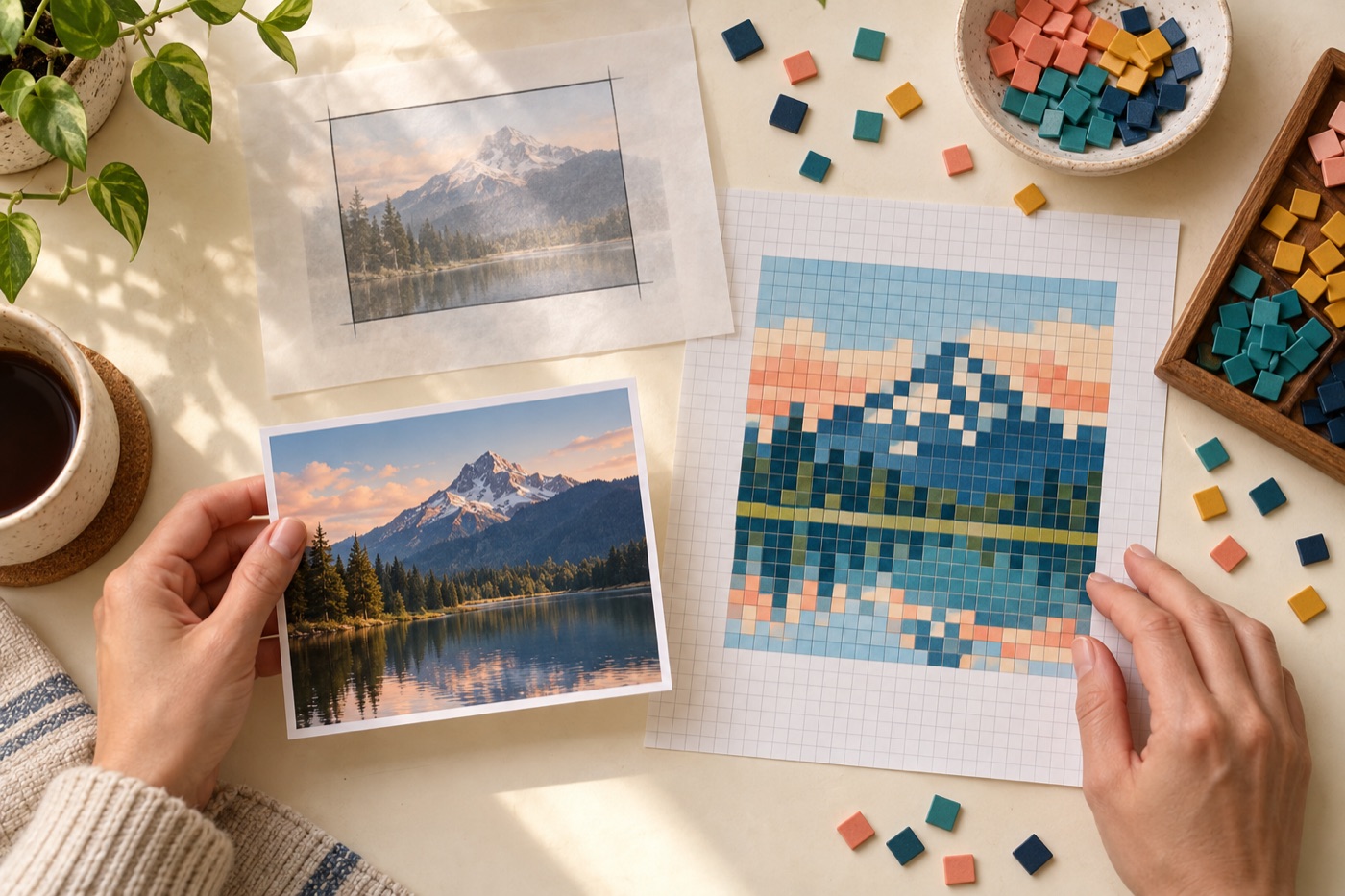
Escoge una foto que sobreviva a la reducción
Antes de tocar el conversor, mira la fotografía como una silueta. Un sujeto aislado, luz clara y un fondo sencillo conservan mejor su identidad cuando cada detalle ocupa pocos cuadrados. Recorta los márgenes que no aporten información y evita imágenes con cabello, hojas o texturas muy finas. Haz dos pruebas pequeñas con el mismo recorte; si el objeto no se reconoce sin ampliar, aumenta la cuadrícula o elige otra foto.
Calcula la cuadrícula para el uso final
No decidas el ancho únicamente por cómo se ve la vista previa en pantalla. Para un icono, prueba una cuadrícula pequeña; para un patrón de cuentas o bordado, cuenta los cuadrados que realmente puedes construir. Mantén la relación de aspecto para que la cara, el animal o el objeto no queden estirados. Comprueba el tamaño impreso o físico antes de dedicar tiempo a pulir píxeles que desaparecerán.
Reduce los colores sin perder el foco
Empieza con pocos tonos que separen el contorno, el volumen principal y una zona de luz. No hace falta copiar cada matiz de la fotografía: una sombra bien situada comunica más que seis colores casi idénticos. Compara el resultado con la imagen original a la misma escala visual. Si el punto focal se confunde con el fondo, cambia su contraste o elimina colores secundarios antes de añadir otros.
Limpia bordes y manchas sueltas
Una conversión automática suele dejar píxeles aislados por ruido fotográfico o degradados. Recorre primero el contorno y retira los cuadrados que forman escalones irregulares sin explicar la forma. Después une pequeños grupos de color que pertenecen a una misma zona. Conserva detalles distintivos, como ojos o una asa, aunque tengas que simplificar alrededor. Alterna la vista ampliada con el tamaño real para no sobreeditar.
Prueba una versión construible y exporta
Antes de guardar, verifica si los puentes de un solo píxel resistirían el material elegido. Un diseño para pantalla admite detalles que un mosaico de cuentas no soporta. Cuenta los colores, revisa los huecos transparentes y guarda el proyecto editable además de una imagen PNG a escala entera. Así podrás corregir el patrón más adelante sin volver a convertir la fotografía desde cero.
Sigue creando con BeadArtify
Abre el creador gratuito de patrones para probar tu imagen y continúa en el diseñador completo de patrones o explora la galería original de la comunidad en busca de ideas de color y escala. La imagen original se procesa localmente en tu navegador.