Pixel art · 3 min de lectura
De imagen a pixel art: reduce los colores sin perder los detalles importantes
Descubre por qué una paleta reducida y bien elegida suele dar un resultado más sólido y fácil de editar. Esta guía se centra en decisiones que puedes comprobar durante el proceso, para que el patrón final no solo se vea bien en pantalla, sino que también resulte práctico de realizar.
Define qué debe seguir siendo reconocible
Antes de reducir colores, identifica dos o tres rasgos que distinguen el sujeto: contorno, expresión o combinación principal de luz y sombra. Haz la prueba en el tamaño final, porque una vista ampliada puede ocultar la pérdida de información. Si el resultado se parece a cualquier objeto de la misma categoría, devuelve contraste a esos rasgos antes de añadir matices por todo el dibujo.
Construye una paleta con funciones claras
Selecciona tonos por su papel en la imagen, no por cada variación fotográfica. Un color para el fondo, otro para el contorno y unos pocos para volumen y brillo suelen bastar en una cuadrícula pequeña. Comprueba las diferencias en escala de grises. Dos azules que parecen distintos en pantalla pueden tener valores casi iguales y mezclarse cuando se imprimen o se convierten en cuentas.
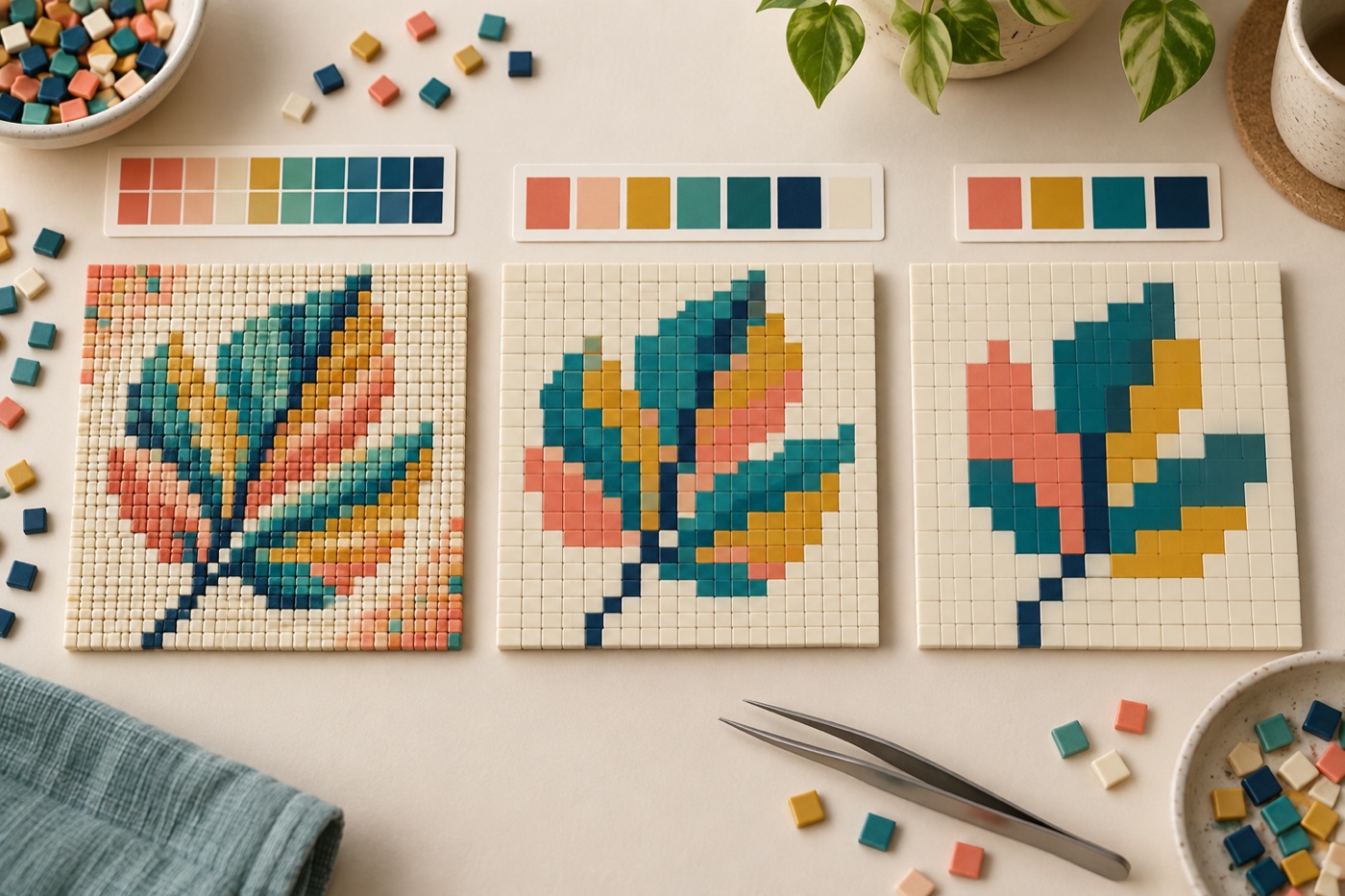
Compara dos niveles de reducción
Genera una versión con una paleta muy corta y otra con uno o dos tonos adicionales. Míralas lado a lado a tamaño real. Conserva el color extra solo si describe una parte concreta: una sombra bajo la nariz o la separación entre ala y cuerpo. Si simplemente suaviza un degradado, probablemente añade trabajo sin mejorar la lectura. No cambies cuadrícula y paleta a la vez; así sabrás qué ajuste ayudó.
Corrige manchas y ruido de la foto
La reducción puede convertir una textura fina en puntos de colores dispersos. Une los puntos de una misma zona y elimina manchas que no ayudan al sujeto. Cuida el contorno: una línea continua y controlada comunica forma mejor que una franja salpicada. Evita suavizar todos los bordes por igual; algunos escalones son útiles para mostrar dirección o volumen. Revisa frecuentemente la miniatura mientras editas.
Termina con los materiales en mente
Si el patrón será físico, compara cada tono con los materiales que posees. La pantalla no garantiza que exista una cuenta, hilo o bloque del color calculado. Simplificar desde la paleta real permite un recuento más fiable. Exporta una imagen sin interpolación y conserva el archivo editable junto con las dimensiones y la lista de colores. Así podrás repetir la prueba con otra paleta sin perder el trabajo manual.
Sigue creando con BeadArtify
Abre el creador gratuito de patrones para probar tu imagen y continúa en el diseñador completo de patrones o explora la galería original de la comunidad en busca de ideas de color y escala. La imagen original se procesa localmente en tu navegador.