Pixelkunst · 13 Min. Lesezeit
Bilder in Pixelkunst umwandeln: Farben reduzieren, Details bewahren
Erfahren Sie, warum wenige gezielt ausgewählte Farben meist ein klareres und leichter bearbeitbares Ergebnis ergeben. Diese Anleitung für die Umwandlung von Bildern in Pixelkunst konzentriert sich auf Entscheidungen, die Sie während der Arbeit überprüfen können. So sieht die fertige Vorlage nicht nur am Bildschirm gut aus, sondern lässt sich auch praktisch umsetzen.
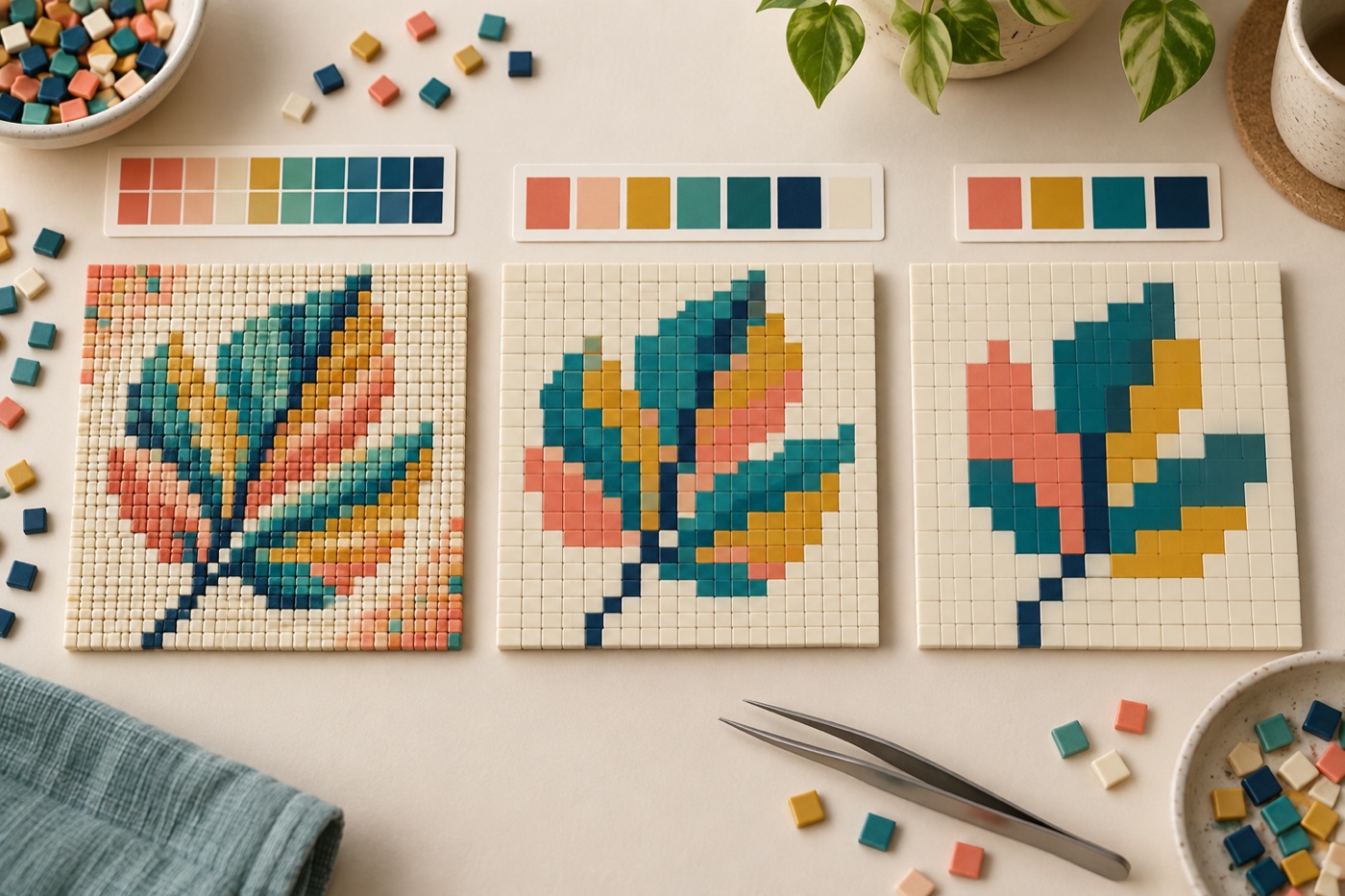
Beim fertigen Werkstück beginnen, nicht bei der Software
Eine gute Vorgehensweise für die Umwandlung von Bildern in Pixelkunst beginnt mit dem fertigen Gegenstand im Blick. Überlegen Sie vor der Wahl des Rasters, wo das Projekt später sein wird, wer es nutzt und wie groß es werden darf. Ein kleiner Magnet, ein tragbares Armband und ein Wandmosaik können auf demselben Foto beruhen, brauchen aber ganz unterschiedliche Vereinfachungen. Notieren Sie die maximale Breite, Ihre vorhandenen Materialien und den Betrachtungsabstand. So erkennen Sie, welche Details Platz verdienen und welche Sie weglassen können, ohne das Motiv zu schwächen.
Diesen Schritt praktisch umsetzen
Eine gute Vorgehensweise für Ihr Muster beginnt mit dem fertigen Gegenstand im Blick. Überlegen Sie vor der Wahl des Rasters, wo das Projekt später sein wird, wer es nutzt und wie groß es werden darf. Ein kleiner Magnet, ein tragbares Armband und ein Wandmosaik können auf demselben Foto beruhen, brauchen aber ganz unterschiedliche Vereinfachungen. Notieren Sie die maximale Breite, Ihre vorhandenen Materialien und den Betrachtungsabstand. So erkennen Sie, welche Details Platz verdienen und welche Sie weglassen können, ohne das Motiv zu schwächen. Für eine verwandte Vorgehensweise lesen Sie Pixelkunst-Konverter erklärt: Raster, Farbpalette und Dithering.
Was vor dem nächsten Schritt zu prüfen ist
Betrachten Sie das Ergebnis aus normalem Abstand, vergleichen Sie es mit der geplanten physischen Größe und behalten Sie nur Details, die das Motiv erkennbarer machen. Speichern Sie vor größeren Änderungen eine Version, damit Sie beide Varianten vergleichen können.
Ein Bild wählen, das auch vereinfacht erkennbar bleibt
Achten Sie auf klare Umrisse, ein deutliches Hauptmotiv und Licht, das Motiv und Hintergrund voneinander trennt. Benachbarte Farben sollten sich nicht nur im Farbton, sondern auch in der Helligkeit unterscheiden. Unruhige Hintergründe, weiche Schatten, durchscheinendes Haar und viele kleine Reflexe wirken auf Fotos schön, führen in einem Muster jedoch oft zu verstreuten Einzelzellen. Schneiden Sie das Bild früh und eng zu. Bleibt das Motiv auch als Miniatur erkennbar, eignet es sich wahrscheinlich für die Umwandlung von Bildern in Pixelkunst.
Diesen Schritt praktisch umsetzen
Achten Sie auf klare Umrisse, ein deutliches Hauptmotiv und Licht, das Motiv und Hintergrund voneinander trennt. Benachbarte Farben sollten sich nicht nur im Farbton, sondern auch in der Helligkeit unterscheiden. Unruhige Hintergründe, weiche Schatten, durchscheinendes Haar und viele kleine Reflexe wirken auf Fotos schön, führen in einem Muster jedoch oft zu verstreuten Einzelzellen. Schneiden Sie das Bild früh und eng zu. Bleibt das Motiv auch als Miniatur erkennbar, eignet es sich wahrscheinlich für Ihr Muster. Für eine verwandte Vorgehensweise lesen Sie Fotos zu Pixelkunst: Bildrauschen, Kanten und Einzelpixel bereinigen.
Maße vor der Farbauswahl festlegen
Die Auflösung beeinflusst sowohl erkennbare Details als auch den Arbeitsaufwand. Bei doppelter Breite entstehen ungefähr viermal so viele Zellen; schon eine kleine Änderung kann Zeit- und Materialbedarf stark erhöhen. Beginnen Sie mit der kleinsten Größe, bei der die Hauptsilhouette zu erkennen ist. Berechnen Sie die fertigen Maße anhand des Abstands Ihrer Perlen, Stiche, Steinchen oder Blöcke. Wenn ein Gesicht, Buchstabe oder schmales Detail verschwindet, vergrößern Sie das Raster schrittweise statt sofort auf die höchste Einstellung zu springen. Praktische Maße sind wichtiger als beeindruckende Details am Bildschirm.
Diesen Schritt praktisch umsetzen
Die Auflösung bestimmt sowohl erkennbare Details als auch den Arbeitsaufwand. Verdoppeln Sie die Breite, entstehen ungefähr viermal so viele Zellen; schon eine kleine Änderung kann Zeit- und Materialbedarf stark erhöhen. Beginnen Sie mit der kleinsten Größe, in der die Hauptsilhouette erkennbar ist. Prüfen Sie das fertige Maß anhand des Abstands Ihrer Perlen, Stiche, Steinchen oder Blöcke. Verschwinden Gesicht, Buchstaben oder schmale Merkmale, erhöhen Sie das Raster schrittweise statt sofort die größte Einstellung zu wählen. Praktische Maße sind wichtiger als beeindruckende Details auf dem Bildschirm. Eine ähnliche Vorgehensweise finden Sie unter Pixelmuster bearbeiten: automatische Ergebnisse gezielt verbessern.
Farben gezielt reduzieren
Die automatische Umwandlung verwendet oft mehr Farbtöne, als für ein Projekt nötig sind. Beginnen Sie mit einer begrenzten Farbanzahl und prüfen Sie die großen Farbflächen. Jede zusätzliche Farbe sollte Form, Tiefe oder eine wichtige Kante verdeutlichen. Zwei fast gleiche, über das Motiv verteilte Töne erhöhen den Sortieraufwand, ohne das Bild zu verbessern. Fassen Sie sie zur besser verfügbaren Farbe zusammen. Behalten Sie zunächst den stärksten dunklen Ton, den wichtigsten Mittelton und ein oder zwei Glanzlichter bei, bevor Sie feine Übergänge hinzufügen.
Diesen Schritt praktisch umsetzen
Bei der automatischen Umwandlung entstehen oft mehr Farbtöne, als für die Arbeit nötig sind. Begrenzen Sie in einem zweiten Durchgang die maximale Farbzahl und betrachten Sie die großen Farbflächen. Jede zusätzliche Farbe sollte Form, Tiefe oder eine wichtige Kante deutlicher machen. Zwei fast identische, über das Motiv verteilte Töne erhöhen nur den Sortieraufwand. Fassen Sie sie zur besser verfügbaren Farbe zusammen. Behalten Sie den stärksten Dunkelton, den Hauptmittelton und ein bis zwei Lichter, bevor Sie feine Übergänge ergänzen. Eine ähnliche Vorgehensweise finden Sie unter Fotos in Pixelkunst umwandeln: Welche Bilder eignen sich?.
Was vor dem nächsten Schritt zu prüfen ist
Betrachten Sie das Ergebnis aus normalem Abstand, vergleichen Sie es mit der geplanten physischen Größe und behalten Sie nur Details, die das Motiv erkennbarer machen. Speichern Sie vor größeren Änderungen eine Version, damit Sie beide Varianten vergleichen können.
Grenzen des Farbabgleichs verstehen
Ein Bildschirm strahlt Licht aus, während Bastelmaterialien es reflektieren. Oberfläche, Struktur, Raumlicht und benachbarte Farben verändern die Wahrnehmung. Die nächstliegende digitale Farbe ist deshalb ein hilfreicher Ausgangspunkt, aber kein Versprechen für identisches Aussehen. Vergleichen Sie bei Bedarf echte Proben im Tageslicht. Achten Sie besonders bei transparenten, metallischen, matten und deckenden Materialien auf passende Größen und Oberflächen. Notieren Sie Ersatzfarben, damit die Materialliste beim Zusammenbau hilfreich bleibt.
Diesen Schritt praktisch umsetzen
Ein Bildschirm strahlt Licht aus, während Bastelmaterialien es reflektieren. Oberfläche, Struktur, Raumlicht und benachbarte Farben verändern die Wahrnehmung. Die nächstliegende digitale Farbe ist deshalb ein hilfreicher Ausgangspunkt, aber kein Versprechen für identisches Aussehen. Vergleichen Sie bei Bedarf echte Proben im Tageslicht. Achten Sie besonders bei transparenten, metallischen, matten und deckenden Materialien auf passende Größen und Oberflächen. Notieren Sie Ersatzfarben, damit die Materialliste beim Zusammenbau hilfreich bleibt. Für eine verwandte Vorgehensweise lesen Sie Pixelkunst-Konverter erklärt: Raster, Farbpalette und Dithering.
Dithering nur sinnvoll einsetzen
Beim Dithering wechseln sich ähnliche Farben ab, um einen Ton anzudeuten, der nicht in der Palette vorhanden ist. Das kann große fotografische Farbverläufe weicher wirken lassen, erhöht aber auch die Zahl der Farbwechsel und erzeugt eine unruhige Fläche. Schalten Sie es für klare Symbole, Schrift, kleine tragbare Muster und die meisten Garnvorlagen aus. Wenn Sie es einschalten, betrachten Sie das Ergebnis aus normalem Abstand und prüfen Sie, ob die Schattierung wirklich hilft. Entfernen Sie vereinzelte Punkte ohne sichtbaren Nutzen.
Diesen Schritt praktisch umsetzen
Beim Dithering wechseln sich ähnliche Farben ab, um einen Ton anzudeuten, der nicht in der Palette vorhanden ist. Das kann große fotografische Farbverläufe weicher wirken lassen, erhöht aber auch die Zahl der Farbwechsel und erzeugt eine unruhige Fläche. Schalten Sie es für klare Symbole, Schrift, kleine tragbare Muster und die meisten Garnvorlagen aus. Wenn Sie es einschalten, betrachten Sie das Ergebnis aus normalem Abstand und prüfen Sie, ob die Schattierung wirklich hilft. Entfernen Sie vereinzelte Punkte ohne sichtbaren Nutzen. Für eine verwandte Vorgehensweise lesen Sie Fotos zu Pixelkunst: Bildrauschen, Kanten und Einzelpixel bereinigen.
Kanten und Pixelgruppen von Hand bereinigen
Betrachten Sie das automatische Ergebnis als Entwurf. Korrigieren Sie zuerst die äußere Silhouette und vereinfachen Sie danach die inneren Formen. Eine sinnvolle Pixel- oder Perlengruppe ist mit ihren Nachbarn verbunden und unterstützt eine Kurve, Ecke, einen Schatten oder eine Struktur. Einzelne Zellen sollten Sie prüfen, sofern sie keinen bewusst gesetzten Glanzpunkt oder ein kleines Detail darstellen. Nutzen Sie an diagonalen Kanten gleichmäßige Stufen. Vergleichen Sie das bearbeitete Raster mit der Vorlage, beurteilen Sie es aber als eigenes Werk statt jedem Fotodetail nachzujagen.
Diesen Schritt praktisch umsetzen
Betrachten Sie das automatische Ergebnis als Entwurf. Korrigieren Sie zuerst die äußere Silhouette und vereinfachen Sie danach die inneren Formen. Eine sinnvolle Pixel- oder Perlengruppe ist mit ihren Nachbarn verbunden und unterstützt eine Kurve, Ecke, einen Schatten oder eine Struktur. Einzelne Zellen sollten Sie prüfen, sofern sie keinen bewusst gesetzten Glanzpunkt oder ein kleines Detail darstellen. Nutzen Sie an diagonalen Kanten gleichmäßige Stufen. Vergleichen Sie das bearbeitete Raster mit der Vorlage, beurteilen Sie es aber als eigenes Werk statt jedem Fotodetail nachzujagen. Für eine verwandte Vorgehensweise lesen Sie Pixelmuster bearbeiten: automatische Ergebnisse gezielt verbessern.
Was vor dem nächsten Schritt zu prüfen ist
Betrachten Sie das Ergebnis aus normalem Abstand, vergleichen Sie es mit der geplanten physischen Größe und behalten Sie nur Details, die das Motiv erkennbarer machen. Speichern Sie vor größeren Änderungen eine Version, damit Sie beide Varianten vergleichen können.
Materialbedarf mit dem Bestand vergleichen
Mengen sollten direkt aus den gefüllten Zellen berechnet werden. Ordnen Sie den Bedarf nach Farben und fügen Sie eine sinnvolle Reserve für verschüttetes oder beschädigtes Material und spätere Änderungen hinzu. Die Reserve hängt von Technik und Projektgröße ab; sie sollte als Schätzung sichtbar sein und nicht in der Grundmenge verschwinden. Fehlt eine Farbe, testen Sie einen Ersatz an einem kleinen Abschnitt, bevor Sie das ganze Muster ändern. Aktualisieren Sie danach das Raster, damit Legende und Einkaufsliste stimmen.
Diesen Schritt praktisch umsetzen
Mengen sollten direkt aus den gefüllten Zellen berechnet werden. Ordnen Sie den Bedarf nach Farben und fügen Sie eine sinnvolle Reserve für verschüttetes oder beschädigtes Material und spätere Änderungen hinzu. Die Reserve hängt von Technik und Projektgröße ab; sie sollte als Schätzung sichtbar sein und nicht in der Grundmenge verschwinden. Fehlt eine Farbe, testen Sie einen Ersatz an einem kleinen Abschnitt, bevor Sie das ganze Muster ändern. Aktualisieren Sie danach das Raster, damit Legende und Einkaufsliste stimmen. Für eine verwandte Vorgehensweise lesen Sie Fotos in Pixelkunst umwandeln: Welche Bilder eignen sich?.
Große Projekte in überschaubare Abschnitte teilen
Große Muster werden überschaubar, wenn Sie sie in Steckplatten, Reihen oder nummerierte Bereiche aufteilen. Markieren Sie Grenzen, ohne die Zellen zu verdecken. Arbeiten Sie in einer festen Richtung und prüfen Sie jeden fertigen Abschnitt, bevor Sie weitermachen. Eine Fortschrittsanzeige ist verlässlicher als das Gedächtnis, besonders bei ähnlichen Farben. Gedruckte Seiten sollten Koordinaten und eine kleine Überlappung oder klare Grenzmarkierungen enthalten, damit benachbarte Abschnitte nicht vertauscht werden.
Diesen Schritt praktisch umsetzen
Große Muster werden überschaubar, wenn Sie sie in Steckplatten, Reihen oder nummerierte Bereiche aufteilen. Markieren Sie Grenzen, ohne die Zellen zu verdecken. Arbeiten Sie in einer festen Richtung und prüfen Sie jeden fertigen Abschnitt, bevor Sie weitermachen. Eine Fortschrittsanzeige ist verlässlicher als das Gedächtnis, besonders bei ähnlichen Farben. Gedruckte Seiten sollten Koordinaten und eine kleine Überlappung oder klare Grenzmarkierungen enthalten, damit benachbarte Abschnitte nicht vertauscht werden. Für eine verwandte Vorgehensweise lesen Sie Pixelkunst-Konverter erklärt: Raster, Farbpalette und Dithering.
Ein kleines Probestück anfertigen
Ein Probestück zeigt Probleme, die am Bildschirm nicht erkennbar sind: Materialabstände, Farbabweichungen, Spannung, Schmelzverhalten, Glanz und die tatsächliche Größe von Details. Fertigen Sie einen repräsentativen Bereich mit einer Kante, einem hellen Detail und mindestens einem Farbwechsel an. Fotografieren Sie ihn aus dem erwarteten Betrachtungsabstand. Ist das Motiv erkennbar und die Fläche gut zu bearbeiten, können Sie weitermachen. Andernfalls sollten Sie Farbpalette oder Maße vor dem ganzen Projekt ändern.
Diesen Schritt praktisch umsetzen
Ein Probestück zeigt Probleme, die am Bildschirm nicht erkennbar sind: Materialabstände, Farbabweichungen, Spannung, Schmelzverhalten, Glanz und die tatsächliche Größe von Details. Fertigen Sie einen repräsentativen Bereich mit einer Kante, einem hellen Detail und mindestens einem Farbwechsel an. Fotografieren Sie ihn aus dem erwarteten Betrachtungsabstand. Ist das Motiv erkennbar und die Fläche gut zu bearbeiten, können Sie weitermachen. Andernfalls sollten Sie Farbpalette oder Maße vor dem ganzen Projekt ändern. Für eine verwandte Vorgehensweise lesen Sie Fotos zu Pixelkunst: Bildrauschen, Kanten und Einzelpixel bereinigen.
Was vor dem nächsten Schritt zu prüfen ist
Betrachten Sie das Ergebnis aus normalem Abstand, vergleichen Sie es mit der geplanten physischen Größe und behalten Sie nur Details, die das Motiv erkennbarer machen. Speichern Sie vor größeren Änderungen eine Version, damit Sie beide Varianten vergleichen können.
Eine Vorlage für die Arbeit ohne Bildschirm exportieren
Ein brauchbarer Export braucht mehr als eine schöne Vorschau. Er sollte ein sichtbares Raster, Maße, Ausrichtung, Farbbezeichnungen, Mengen und Seiten- oder Plattengrenzen enthalten. Symbole helfen, wenn mehrere Farben im Graustufendruck ähnlich aussehen. Speichern Sie zusätzlich zur Druckdatei eine bearbeitbare Projektkopie, damit spätere Korrekturen keinen Neustart erfordern. Benennen Sie Dateien nach Technik, Größe und Version; das vermeidet Verwechslungen beim Test verschiedener Auflösungen.
Diesen Schritt praktisch umsetzen
Ein brauchbarer Export braucht mehr als eine schöne Vorschau. Er sollte ein sichtbares Raster, Maße, Ausrichtung, Farbbezeichnungen, Mengen und Seiten- oder Plattengrenzen enthalten. Symbole helfen, wenn mehrere Farben im Graustufendruck ähnlich aussehen. Speichern Sie zusätzlich zur Druckdatei eine bearbeitbare Projektkopie, damit spätere Korrekturen keinen Neustart erfordern. Benennen Sie Dateien nach Technik, Größe und Version; das vermeidet Verwechslungen beim Test verschiedener Auflösungen. Für eine verwandte Vorgehensweise lesen Sie Pixelmuster bearbeiten: automatische Ergebnisse gezielt verbessern.
Fertigstellen, prüfen und verantwortungsvoll teilen
Vergleichen Sie das fertige Werkstück mit dem Muster und notieren Sie Ersatzfarben oder empfindliche Stellen. Der Abschluss hängt von der Technik ab: gleichmäßiger Druck und passende Hitze für Bügelperlen, ausgewogene Spannung beim Weben, sichere Fadenwege bei Perlenarbeiten und sorgfältiges Spannen bei Garnprojekten. Teilen Sie ein eigenes Foto mit genauen Materialangaben und nennen Sie Mitwirkende. Laden Sie keine urheberrechtlich geschützten Figuren oder Muster anderer als eigene Werke hoch. Ein hilfreicher Galerieeintrag zeigt anderen, was funktioniert hat.
Diesen Schritt praktisch umsetzen
Vergleichen Sie das fertige Werkstück mit dem Muster und notieren Sie Ersatzfarben oder empfindliche Stellen. Der Abschluss hängt von der Technik ab: gleichmäßiger Druck und passende Hitze für Bügelperlen, ausgewogene Spannung beim Weben, sichere Fadenwege bei Perlenarbeiten und sorgfältiges Spannen bei Garnprojekten. Teilen Sie ein eigenes Foto mit genauen Materialangaben und nennen Sie Mitwirkende. Laden Sie keine urheberrechtlich geschützten Figuren oder Muster anderer als eigene Werke hoch. Ein hilfreicher Galerieeintrag zeigt anderen, was funktioniert hat. Für eine verwandte Vorgehensweise lesen Sie Fotos in Pixelkunst umwandeln: Welche Bilder eignen sich?.
Eine Checkliste für jedes Projekt
Prüfen Sie vor dem Beginn den Bildausschnitt, die tatsächliche Größe, Rastermaße, Farbpalette, Materialeignung, Grundmengen, Reserve, Ausrichtung und den Exportmaßstab. Betrachten Sie die Silhouette aus normalem Abstand und achten Sie auf vereinzelte Zellen. Legen Sie die Farben in der benötigten Reihenfolge bereit, lassen Sie die Legende sichtbar und speichern Sie eine bearbeitbare Kopie. So wird die Umwandlung von Bildern in Pixelkunst zu einer verlässlichen Planung für ein echtes Werkstück statt zu einem einmaligen Klickexperiment.
Diesen Schritt praktisch umsetzen
Prüfen Sie vor dem Beginn den Bildausschnitt, die tatsächliche Größe, Rastermaße, Farbpalette, Materialeignung, Grundmengen, Reserve, Ausrichtung und den Exportmaßstab. Betrachten Sie die Silhouette aus normalem Abstand und achten Sie auf vereinzelte Zellen. Legen Sie die Farben in der benötigten Reihenfolge bereit, lassen Sie die Legende sichtbar und speichern Sie eine bearbeitbare Kopie. So wird Ihr Muster zu einer verlässlichen Planung für ein echtes Werkstück statt zu einem einmaligen Klickexperiment. Für eine verwandte Vorgehensweise lesen Sie Pixelkunst-Konverter erklärt: Raster, Farbpalette und Dithering.
Was vor dem nächsten Schritt zu prüfen ist
Betrachten Sie das Ergebnis aus normalem Abstand, vergleichen Sie es mit der geplanten physischen Größe und behalten Sie nur Details, die das Motiv erkennbarer machen. Speichern Sie vor größeren Änderungen eine Version, damit Sie beide Varianten vergleichen können.
Mit BeadArtify weitermachen
Öffnen Sie den kostenlosen Musterersteller Um Ihr Bild zu testen, fahren Sie fort im vollständigen Musterdesigner, oder stöbern Sie in der Galerie mit Originalwerken der Community für Ideen zu Farben und Maßstab. Ihr Ausgangsbild wird lokal im Browser verarbeitet.